OPC-UA-Daten für Visualisierung nutzen
OPC UA ist eine universelle Standardschnittstelle, die Daten strukturiert, sichert und vereinheitlicht. Doch damit sind die Informationen noch nicht sichtbar. In diesem Beitrag zeigen wir, wie sich OPC-UA-Daten gezielt für eine Visualisierung aufbereiten lassen.
So einfach geht's:
OPC-UA-Daten zum Visualisieren vorbereiten
Temperaturen, Laufzeiten, Produktionsmengen, Energiewerte und vieles mehr. Das sind alles wertvolle Daten, die aber erst durch eine richtige Aufbereitung ihr volles Potenzial entfalten. OPC UA hat sich dabei als verbindender Standard etabliert, um Maschinendaten sicher und strukturiert zugänglich zu machen.
Doch wie liest man OPC-UA-Daten aus, wie verarbeitet man diese, sodass sie sich effizient visualisieren lassen, und welches Visualisierungstool kann man einsetzen?
SPS-Kompatibilität
Kompatibel mit OPC UA: Welche Steuerung nötig ist
Ob es sich um einen OPC-UA-Server oder eine Maschinensteuerung mit integriertem OPC-UA-Server handelt, ist hierfür nicht wichtig. Die meisten modernen Steuerungen unterstützen die branchenübliche OPC-UA-Kommunikation. Die DataSuite-Software, mit der wir diese Methode zur Datenerfassung nutzen, ist mit OPC UA und PUT/GET kompatibel.
Vorteile von OPC UA gegenüber PUT/GET
So für eine Visualisierung OPC-UA-Daten erfassen
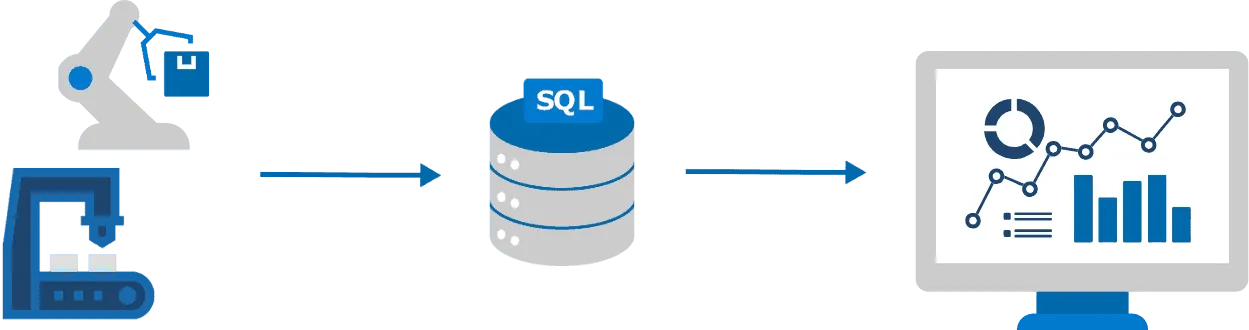
Mit unserer Software DataSuite können Sie ganz einfach eine Verbindung zu einem OPC-UA-Server herstellen. Das Programm liest Datenbausteine (DB) aus und schreibt die Daten anschließend in eine Excel-Datei oder eine Datenbank. Für eine Visualisierung werden in der Regel große Datenmengen erfasst, weshalb eine Datenbank empfehlenswert ist. So kann beispielsweise das Erfassen von wenigen Sensoren mit jeweils 50 Parametern schon nach wenigen Monaten eine Excel-Datei überstrapazieren. Eine SQL-Datenbank ist hierbei wesentlich stabiler.
Welche Datenbanken können für eine Visualisierung von OPC-UA-Daten verwendet werden?
Zur Visualisierung von OPC-UA-Daten können die erfassten Daten in vier verschiedene SQL-Datenbanken geschrieben werden: MySQL, MSSQL, PostgreSQL und MariaDB.
Wie man eine Verbindung zu einer SQL-Datenbank herstellt, erfahren Sie hier:
SPS an Datenbank anbinden in 5 Minuten
Erklärvideo: Maschinensteuerung mit Datenbank verbinden in unter 5 Minuten (3:58)

Konfiguration OPC UA in der DataSuite
Es ist wirklich so einfach, wie es klingt. Nach der Installation der DataSuite können Sie eine Verbindung zu einem OPC-UA-Server erstellen. Die DataSuite kann Daten auslesen und schreiben. Hier soll es aber um den Leseprozess gehen.
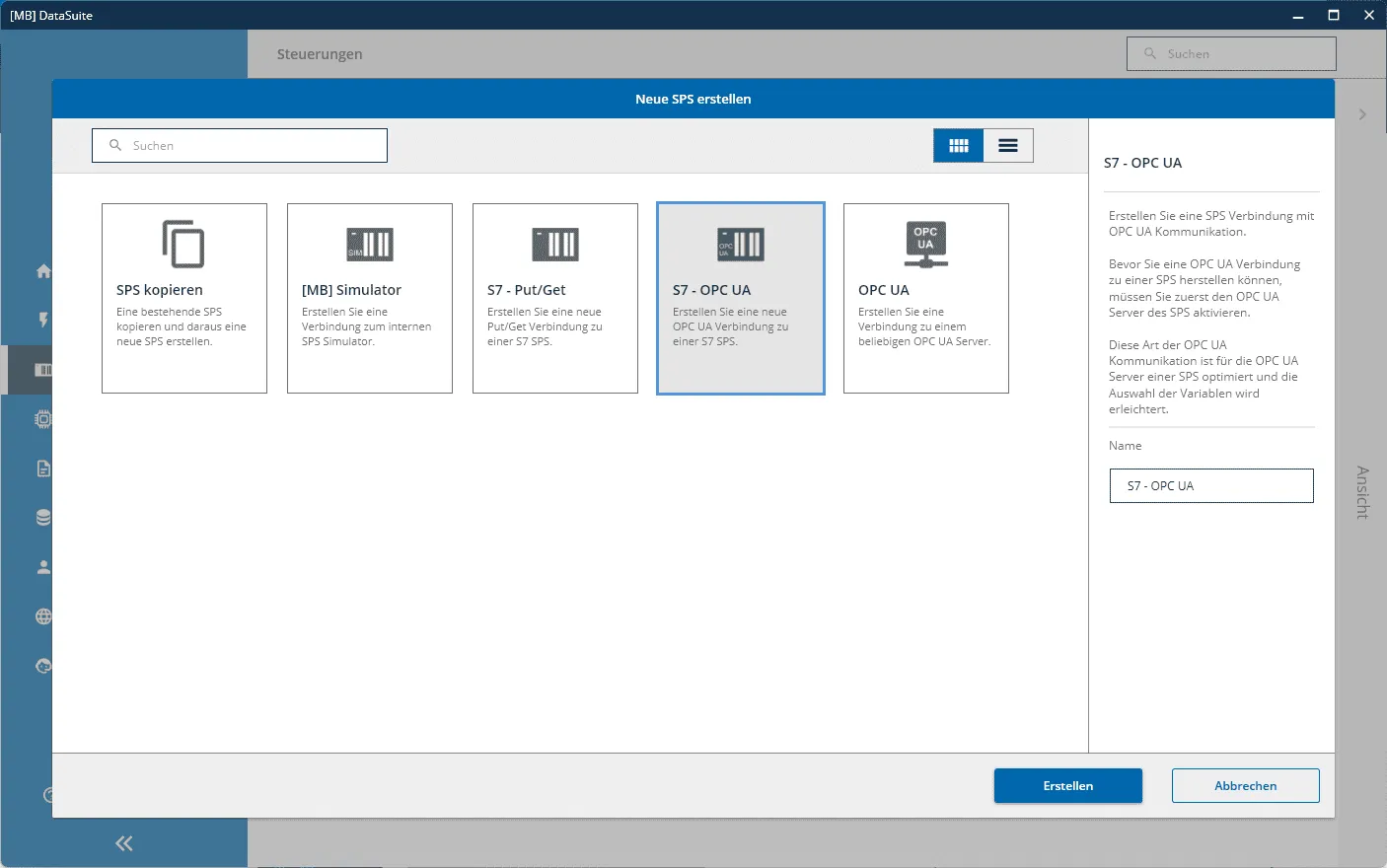
Unter dem Menüpunkt „Steuerungen“ können Sie auf „Neue SPS erstellen“ klicken und sich dabei entweder für „S7 OPC UA“ entscheiden, wenn es sich um eine S7-Steuerung handelt, oder für „OPC UA“, wenn es sich um einen einfachen OPC-UA-Server handelt.
Geben Sie anschließend die IP-Adresse und den Port (oftmals 4840) ein. Wählen Sie (falls aktiviert) die verschlüsselte Verbindung als Sicherheitsmodus aus. Geben Sie abschließend Benutzername und Passwort als Authentifizierung an. Testen Sie nun die Verbindung und bestätigen Sie.
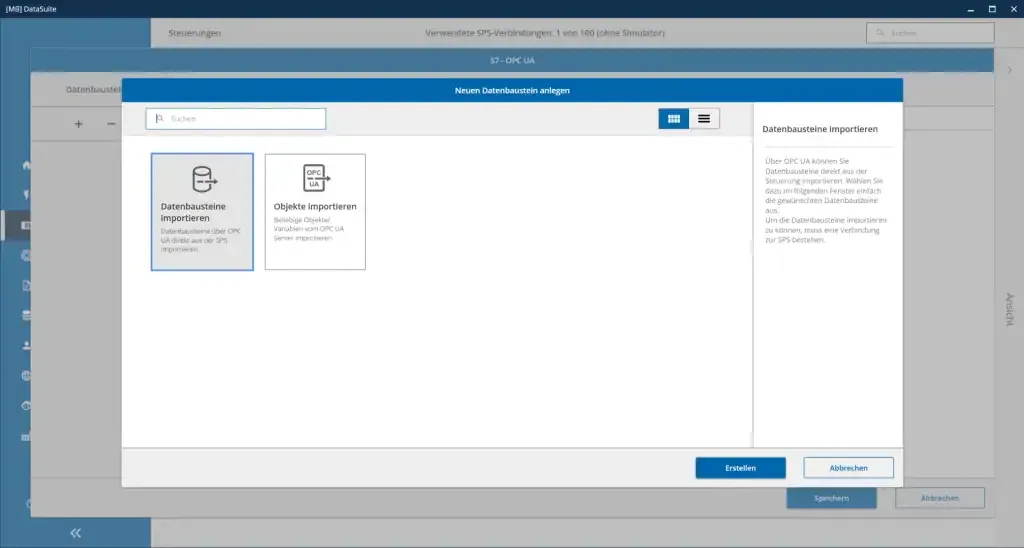
Klicken Sie nun auf den neu angelegten OPC-UA-Server, wählen Sie nun „Variablen verwalten“, dann „Datenbausteine importieren“ und laden Sie die freigegebenen Datenbausteine.
Nun haben Sie in wenigen Schritten eine erfolgreiche Verbindung zu Ihrem OPC-UA-Server hergestellt, Ihre Datenbausteine importiert und können nun automatisiert Daten erfassen.
Datenbank verbinden für die Visualisierung
Nun ist es an der Zeit, ein Ziel zu bestimmen, in dem die erfassten Daten festgehalten werden. Wie bereits erwähnt, kann zwischen einer Excel-Datei und einer Datenbank gewählt werden. In diesem Fall gehen wir von einer Datenbank aus, da es sich bei Visualisierungen oft um große Datenmengen handelt.
Doch Excel? Dann kann man hier lesen, wie man SPS-Daten in eine Excel-Datei schreibt.
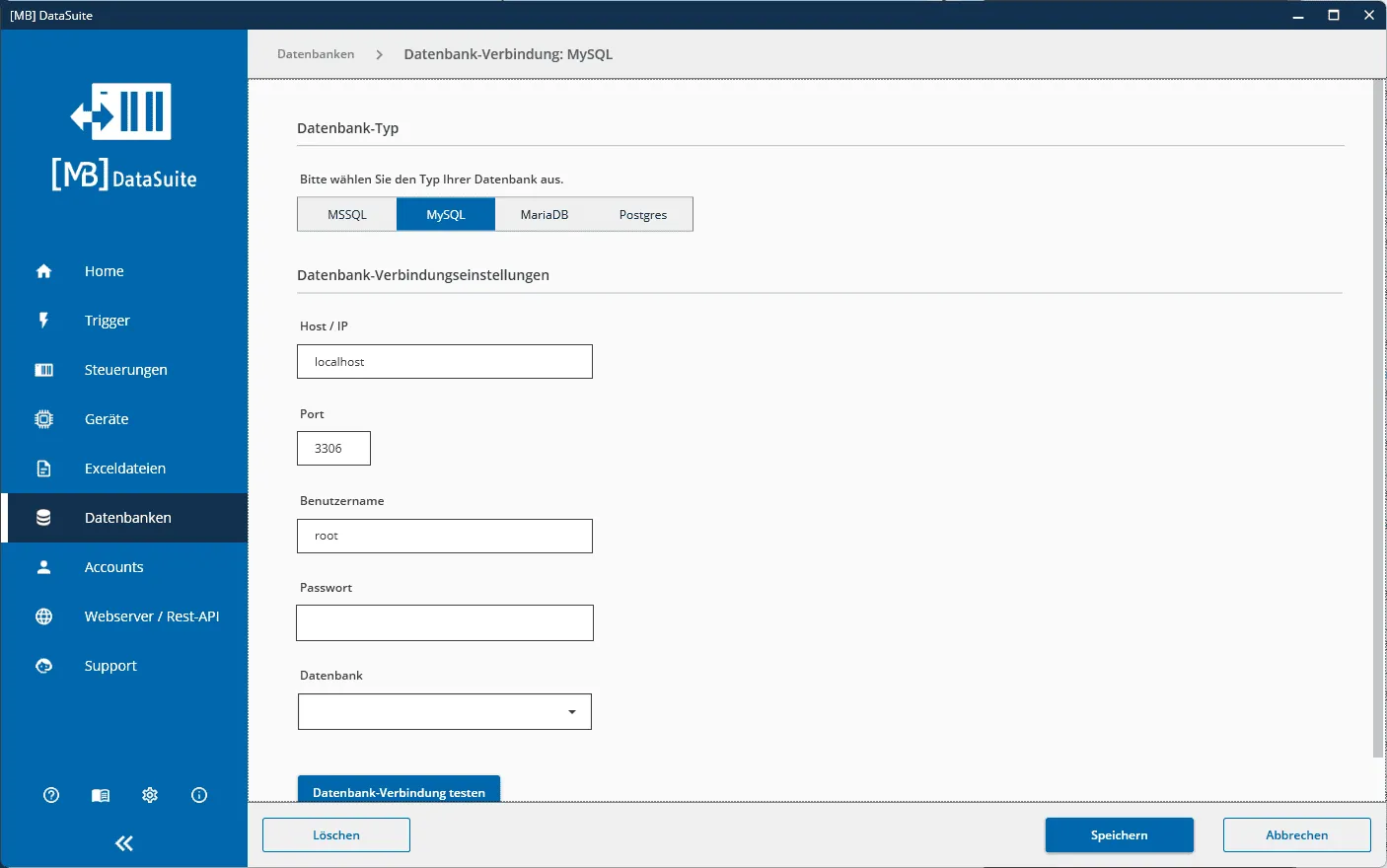
Unter dem Menüpunkt „Datenbanken“ können wir auf „Neue Datenbankverbindung erstellen“ klicken und zwischen MSSQL, MySQL, MariaDB und Postgres wählen. Die Einrichtung erfolgt mithilfe einiger Abfragefelder. Auch hier zeigt ein grüner Punkt an, ob die Verbindung erfolgreich ist.
Wie man anschließend die importierten Datenbausteine nutzt, um Datensätze in der Datenbank zu erfassen, erfahren Sie ausführlich im Beitrag SPS an Datenbank anbinden in 5 Minuten.
Mit diesen Tools OPC-UA-Daten visualisieren
Sobald Sie die OPC-UA-Daten, die Sie visualisieren möchten, gesammelt haben, können Sie sich nun damit beschäftigen, welche Tools für das Visualisieren in Frage kommen. Hier sind unsere Empfehlungen:
1. Grafana für interaktive Dashboards
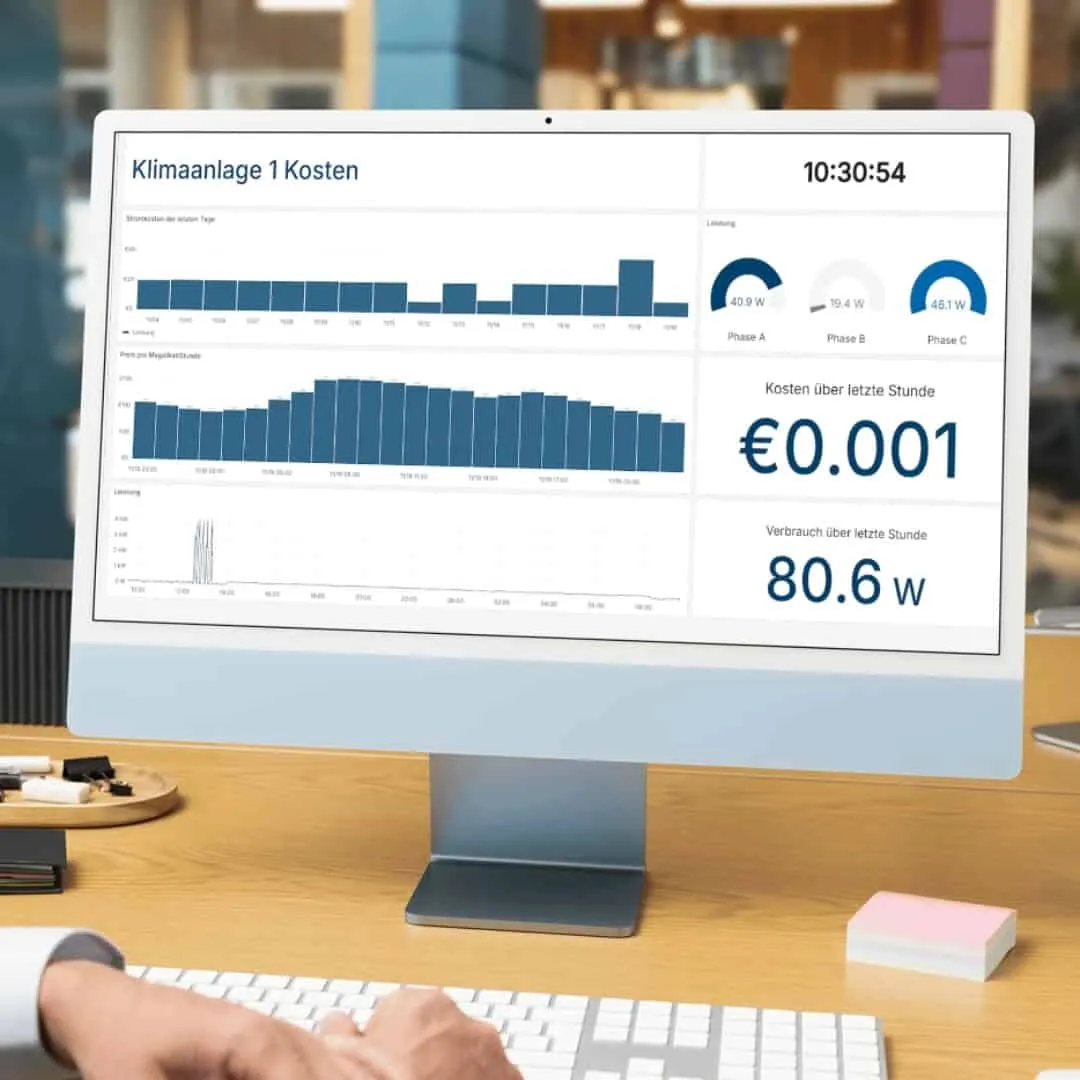
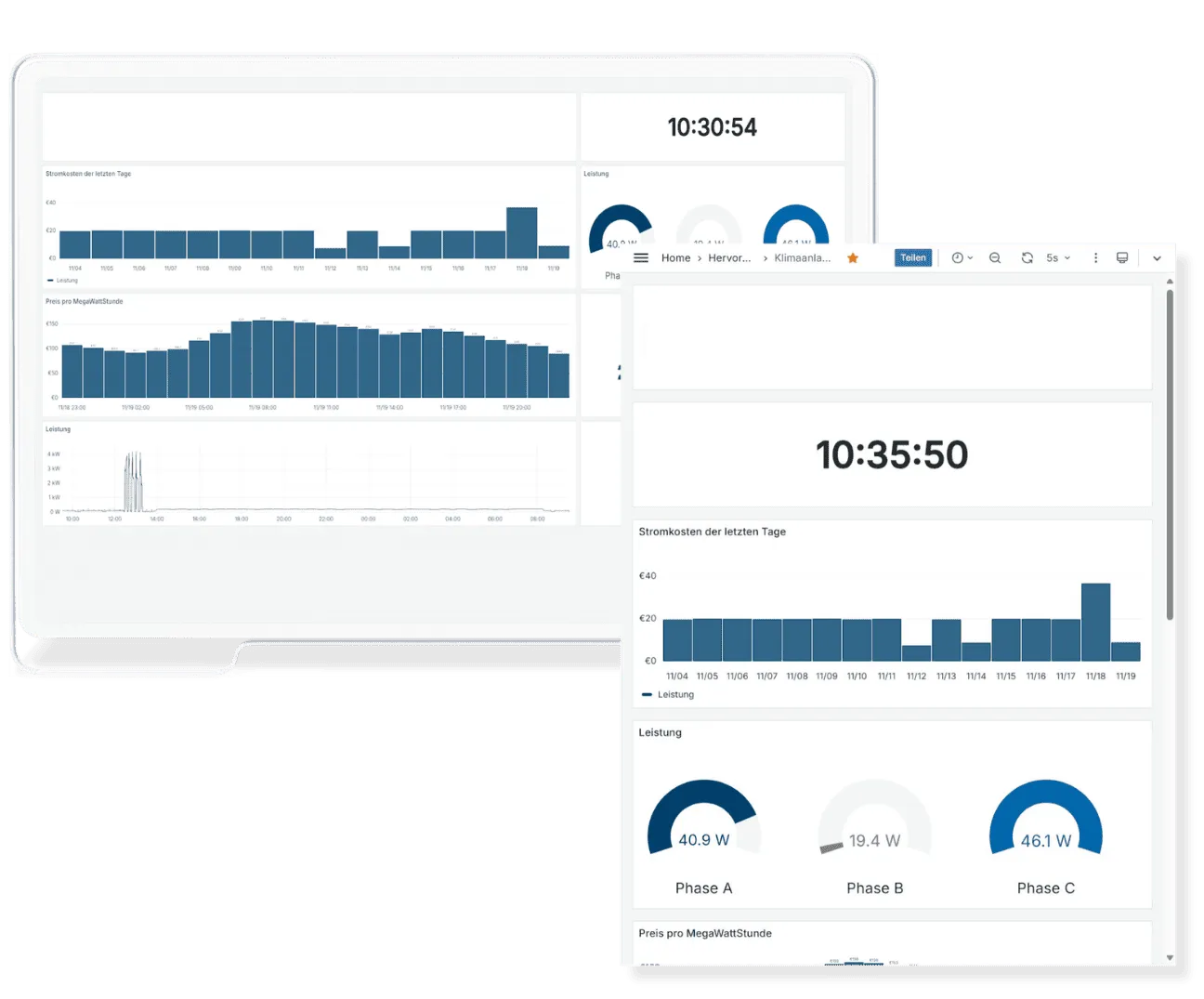
Grafana ist eine kostenlose Open-Source-Software, mit der man interaktive Visualisierungen erstellen kann. Mit dieser Software können Sie auf die Datenbank mit den OPC-UA-Daten zugreifen, um dann mit ansprechenden Widgets eine Übersicht zu erstellen. Wir bieten eine Unterstützung an, um solche Dashboards zu erstellen. Mehr zu unserer Dienstleistung.
2. Integrierter Webserver der DataSuite
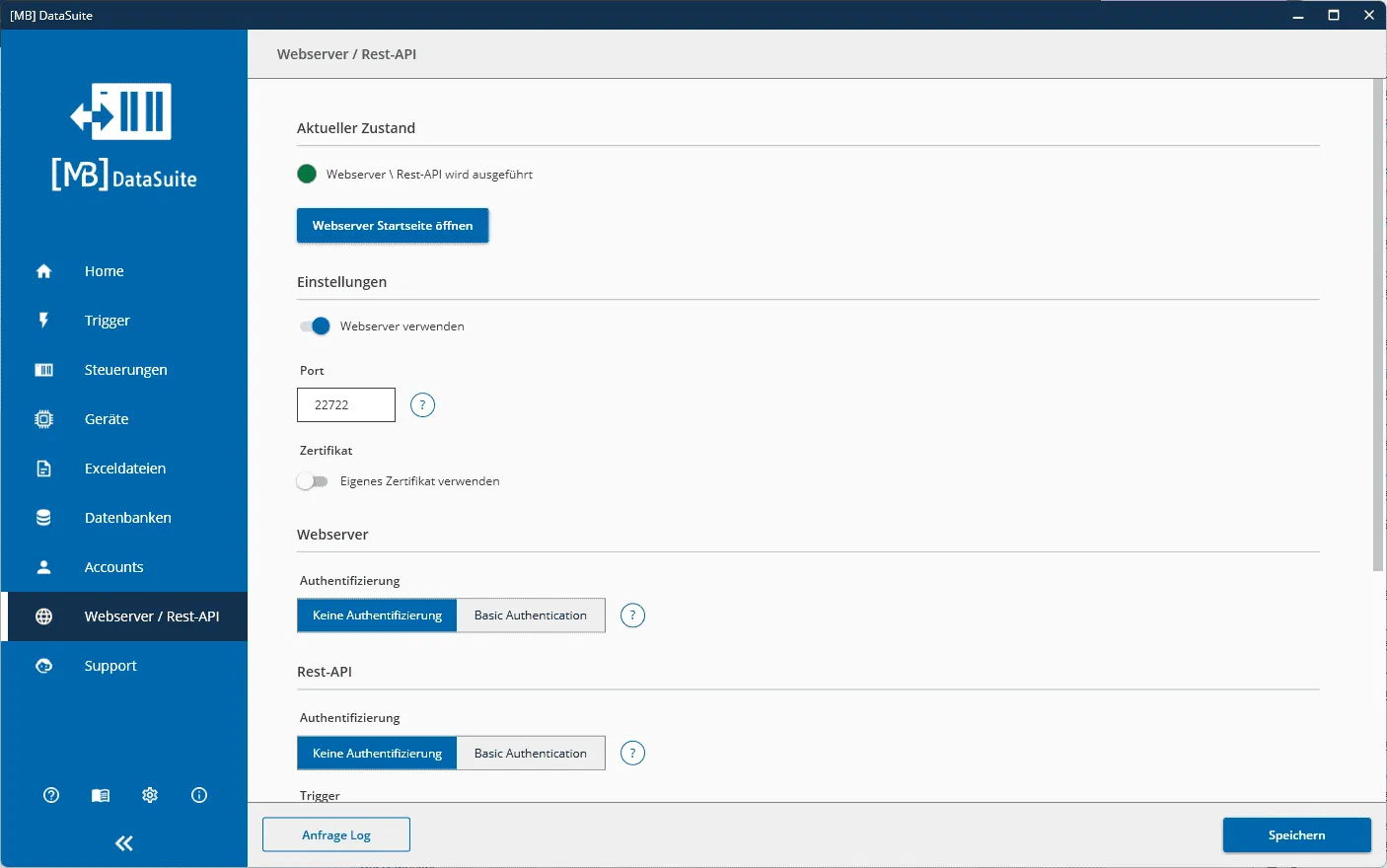
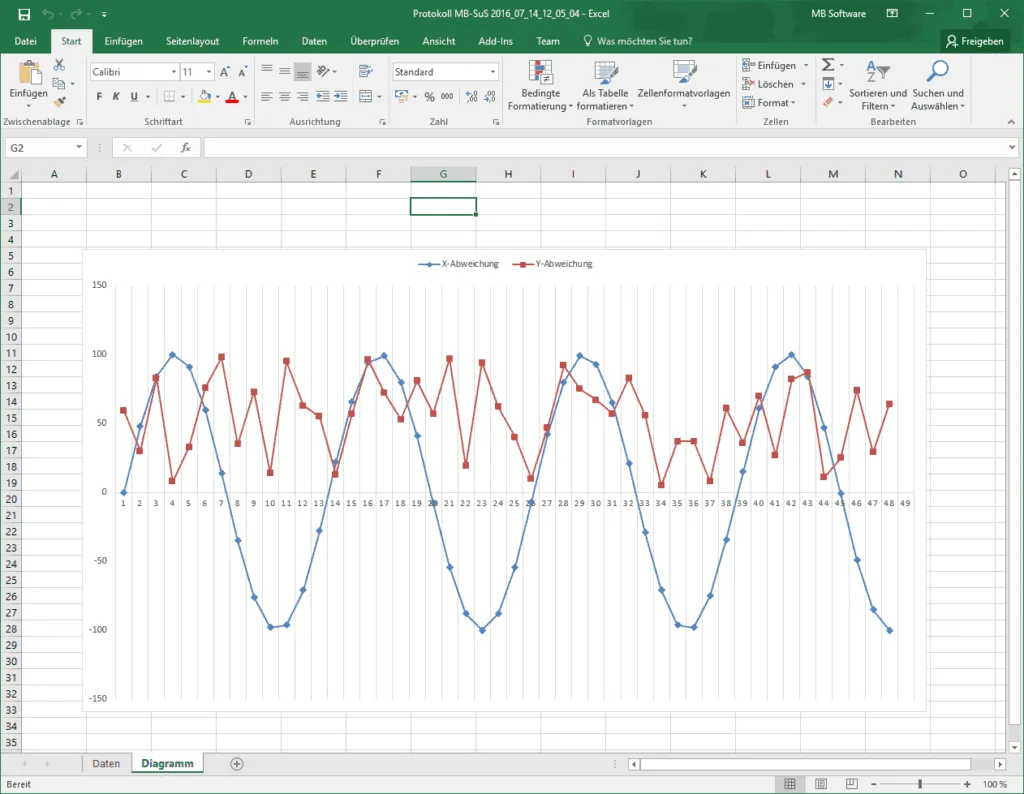
Eine einfache Lösung: Für diejenigen, die die OPC-UA-Daten in einer Excel-Datei gesammelt haben, gibt es den integrierten Webserver in der DataSuite. Dadurch, dass Excel einige Funktionen für das Erstellen von Diagrammen und Tabellen anbietet, kann man bereits erstellte Excel-Dateien hiermit in eine HTML-Datei umwandeln und mit dem integrierten Webserver im Browser auf diese Webseite zugreifen.
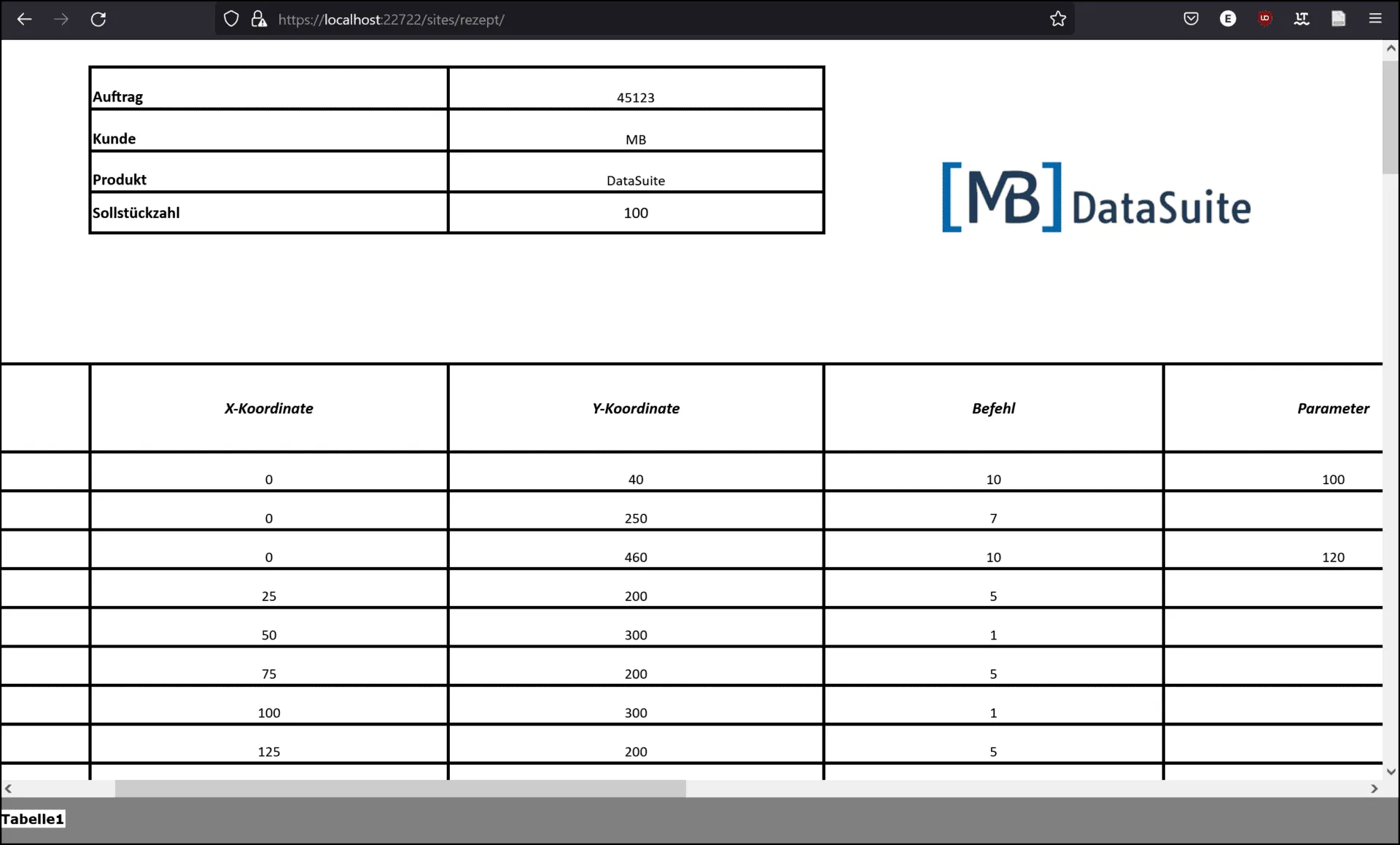
Hier ein Beispiel von einer Visualisierung von OPC-UA-Daten in einer Excel-Datei:
Viele weitere Informationen und Einstellmöglichkeiten finden Sie im Handbuch der DataSuite-Software, welches im Download enthalten ist. Dort sind detailreiche Anleitungen mit Screenshots zu finden.
Weitere Informationen und Hilfestellung erhalten Sie von unserem Team:
Telefon: +49 2742 72927 80
E-Mail: info@mb-datasuite.com