SPS-Alarm per Telegram oder Threema senden
Eine Störung an der Anlage, und Sie erfahren es sofort auf dem Handy. Die DataSuite schickt Alarme aus Ihrer Steuerung per Telegram oder Threema. Hier lesen Sie, wie Sie das einrichten.
So kommt die Meldung aus der Steuerung aufs Handy
Die DataSuite überwacht die Variablen Ihrer Steuerung. Ein Trigger reagiert auf eine Bedingung, etwa ein Störbit oder einen Grenzwert, und führt dann die Aktion „Nachricht versenden“ aus. Die Nachricht geht über Telegram oder Threema an eine Person oder eine Gruppe und kann aktuelle Werte aus der Steuerung enthalten, zum Beispiel den Störcode.
Telegram und Threema gehören wie E-Mail und SMS zur Alarmierung der DataSuite. Sie ist in den Editionen STANDARD, PRO und FLAT enthalten (Preise). Welche Störungen sich für eine Alarmierung lohnen, lesen Sie im Artikel Schneller auf Störungen reagieren mit Fabrik-Alarmierungen.
Telegram einrichten
Telegram verschickt die Nachrichten über einen Bot. Bots sind kostenlos, und das Anlegen dauert nur wenige Minuten.
Bot mit dem BotFather anlegen
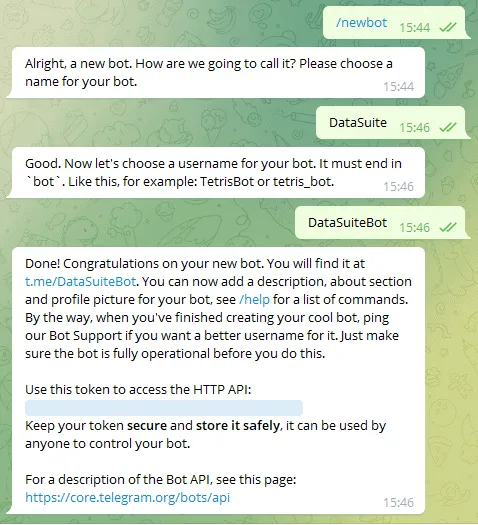
- Suchen Sie in der Telegram-App am PC oder Smartphone nach „BotFather“ und öffnen Sie den Chat.
- Schreiben Sie
/start, um den Dialog zu beginnen. - Schreiben Sie
/newbotund geben Sie einen Namen ein. Er erscheint später als Absender im Chat. - Vergeben Sie einen Benutzernamen für den Bot. Er muss auf „bot“ enden, zum Beispiel „Walze1Bot“.
- Der BotFather antwortet mit dem API-Token Ihres Bots. Bewahren Sie ihn sicher auf: Wer ihn kennt, kann den Bot steuern.
Gruppe anlegen und den Bot hinzufügen
Ein Bot schreibt in eine Gruppe, in der er Mitglied ist. So erreichen Sie mit einer Nachricht alle, die zum Beispiel für eine Anlage zuständig sind.
- Legen Sie über das Seitenmenü der Telegram-App eine neue Gruppe an und fügen Sie den Bot als Mitglied hinzu.
- Öffnen Sie über die drei Punkte rechts oben „Manage group“ und stellen Sie den „Group type“ auf „Public Group“.
- Vergeben Sie einen Link-Namen, zum Beispiel den Namen der Gruppe, und speichern Sie in beiden Dialogen.
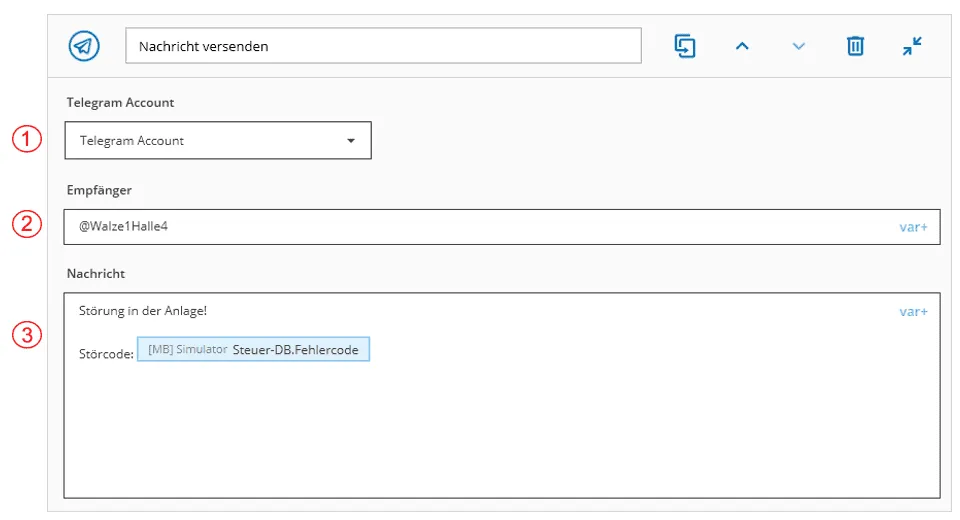
Den Link-Namen der öffentlichen Gruppe tragen Sie später in der DataSuite als Empfänger ein, mit vorangestelltem @, etwa @Walze1Halle4.
Private Gruppe verwenden
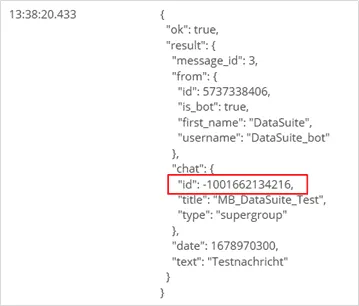
Soll die Gruppe nicht öffentlich sein, brauchen Sie ihre Chat-ID. Lassen Sie den Trigger dafür einmal mit der öffentlichen Gruppe laufen und öffnen Sie danach sein Log. In der Antwort von Telegram steht die ID im Bereich chat, nicht im Bereich from. Übernehmen Sie sie vollständig, einschließlich des Minuszeichens am Anfang, als Empfänger. Anschließend können Sie die Gruppe auf privat stellen.
Telegram-Account in der DataSuite anlegen
- Klicken Sie in der DataSuite unter „Accounts“ auf „Neuen Account erstellen“.
- Wählen Sie „Telegram-Account“ und klicken Sie auf „Erstellen“.
- Tragen Sie als API Key den Token Ihres Bots ein.
Mit der Zeitbegrenzung des Accounts legen Sie fest, wie viele Nachrichten höchstens pro Minute und pro Stunde verschickt werden. So verhindern Sie eine Nachrichtenflut, wenn eine Bedingung ständig wechselt.
Threema einrichten
Threema verschickt Nachrichten aus Software über das Threema Gateway. Es ist ein kostenpflichtiger Dienst von Threema; jede Nachricht kostet Gateway-Credits. Die DataSuite leitet den Versandauftrag nur an das Gateway weiter. Achten Sie deshalb darauf, dass immer genug Guthaben vorhanden ist.
Was Sie brauchen
- eine Gateway-ID als Absender: Sie beginnt immer mit einem Stern, zum Beispiel
*ABC1234 - das Secret zu dieser Gateway-ID, das Sie nach dem Anlegen im Threema Gateway erhalten
- auf der Empfängerseite die Threema-App; im Unternehmen empfiehlt sich Threema Work, mit dem Sie die Accounts zentral verwalten
Der Name, den die App als Absender anzeigt, ist der „öffentliche Name“ des Gateways. Sie stellen ihn auf der Gateway-Seite ein.
Threema-Account in der DataSuite anlegen
Legen Sie unter „Accounts“ mit „Neuen Account erstellen“ einen „Threema-Account“ an und füllen Sie diese Felder:
- Absender: Ihre Gateway-ID mit dem Stern am Anfang
- API Key: das Secret der Gateway-ID
- Debug-Modus: Solange er aktiv ist, schickt die DataSuite keine Anfragen an das Gateway. So testen Sie Trigger und Bedingungen, ohne Credits zu verbrauchen.
Auch der Threema-Account hat eine Zeitbegrenzung für Nachrichten pro Minute und pro Stunde. Gerade bei Threema schützt sie in der Inbetriebnahme vor hohen Kosten durch versehentlich verschickte Nachrichten.
Nachricht im Trigger versenden
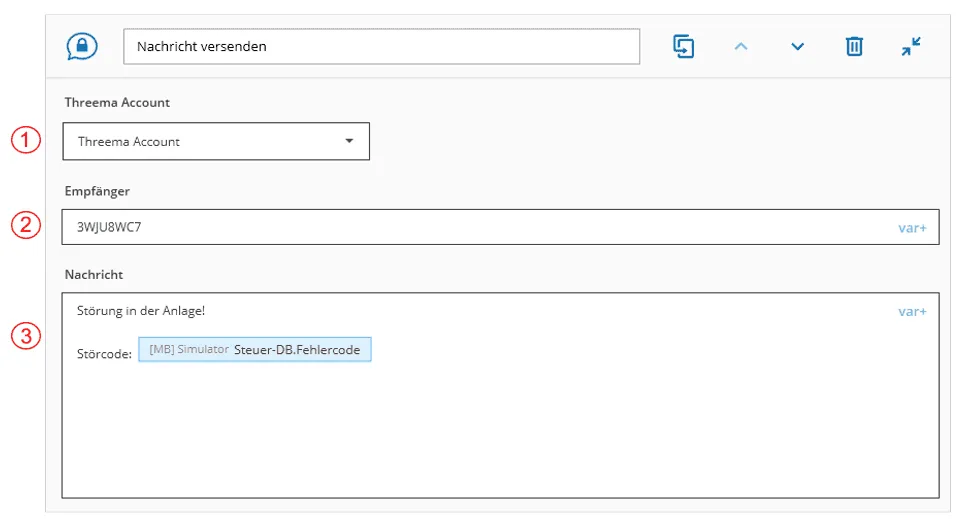
Legen Sie einen Trigger mit der Bedingung an, auf die die Alarmierung reagieren soll, und fügen Sie die Aktion „Nachricht versenden“ für Telegram oder Threema hinzu. Die Aktion hat drei Felder:
- Account: der Telegram- oder Threema-Account, über den die Nachricht verschickt wird
- Empfänger: bei Telegram der Link-Name der Gruppe mit @ oder die Chat-ID der privaten Gruppe, bei Threema die Threema-ID des Empfängers; auch hier sind Variablen möglich
- Nachricht: der Text der Meldung; über „var+“ fügen Sie Variablen aus der Steuerung ein, etwa den Störcode
Sie können die DataSuite kostenlos testen und die Alarmierung mit dem eingebauten SPS-Simulator ausprobieren, bevor Sie eine echte Steuerung anbinden.
Fehlercodes
Kann eine Nachricht nicht verschickt werden, meldet die DataSuite einen Fehlercode. Telegram nutzt den Bereich 2000 bis 2099, Threema 2100 bis 2199. Details stehen im Log des Triggers.
| Telegram | Threema | Bedeutung |
|---|---|---|
| 2000 | 2100 | Ok |
| 2001 | 2101 | Unbekannter Fehler |
| 2010 | 2110 | Account ungültig (siehe Log) |
| 2011 | 2111 | Absender ungültig |
| 2012 | 2112 | API Key ist ungültig |
| 2013 | 2113 | Account wurde nicht gefunden |
| 2020 | 2151 | Zu viele Nachrichten in der letzten Stunde oder Minute (Zeitbegrenzung) |
| – | 2160 | Die Anfrage konnte nicht ausgeführt werden (siehe Log) |
| – | 2161 | Autorisierungsfehler (siehe Log) |
| – | 2162 | Das Guthaben des Threema Gateways reicht nicht aus |
Kommen Sie nicht weiter, hilft Ihnen unser Support-Team kostenlos:
Telefon: +49 2742 72927 80
E-Mail: support@mb-datasuite.com
Fazit
Mit der DataSuite gehen Störmeldungen aus der Steuerung direkt aufs Handy. Telegram ist schnell eingerichtet und kostenlos: Bot beim BotFather anlegen, in eine Gruppe aufnehmen, Token in der DataSuite eintragen. Threema läuft über das kostenpflichtige Threema Gateway; der Debug-Modus und die Zeitbegrenzung halten die Kosten in der Inbetriebnahme im Griff. In beiden Fällen enthält die Nachricht auf Wunsch aktuelle Werte aus der Steuerung.