
Moderne Produktion

Maschinendaten einer S7 SPS in einer SQL Datenbank speichern

Maschinendaten einer S7 SPS in einer SQL Datenbank speichern

Einige Maschinenbetreiber nutzen auch heute noch Excel-Dateien, um ihre Daten zu dokumentieren. Wir zeigen Ihnen in diesem Artikel, warum sich eine Datenbank immer lohnt und wie Sie Maschinendaten einer S7 SPS in einer SQL-Datenbank speichern können.

Moderne Produktion

Warum eine Datenbank besser als Excel ist

Um auch mit umfangreichen S7 Maschinendaten arbeiten zu können, empfehlen wir Ihnen eine SQL-Datenbank. Was das genau ist und wie es funktioniert, erklären wir im nächsten Schritt. Anschließend zeigen wir Ihnen in der Praxis, wie Sie einen Datensatz Ihrer Siemens S7 SPS in eine Datenbanktabelle eintragen lassen können.

Doch zunächst möchten wir die Frage klären, warum man überhaupt eine Datenbank nutzen sollte. Sie können doch einfach ihre Maschinendaten in Excel-Tabellen und -graphen verwalten, richtig? Falsch ist das nicht, doch eine Datenbank bringt entscheidende Vorteile:

Wie Sie sehen, bietet die Verwaltung Ihrer Maschinendaten in einer Datenbank entscheidende Vorteile. Zusammengefasst vereinfacht die zentrale Verwaltung der Daten alle Prozesse. Daten aus einer Datenbank sind zusätzlich lesbarer und besser verwaltbar. Suchen Sie beispielsweise nach bestimmten Datensätzen, ist diese Suche in einer Datenbank in weniger als einer Sekunde abgeschlossen.

Unser Ziel heute: Maschinendaten in einer SQL Datenbank speichern

Lesen Sie in diesem Artikel, wie Sie die Vorteile einer SQL Datenbank für Ihre Maschinen und Anlagen nutzen. Unser Ziel am Ende ist folgender Aufbau:

SQL Kommunitation S7 SPS Systemgrafik

Besser als Excel

Speichern Sie Ihre Daten aber in Excel-Dateien, ist die Suche oftmals zeitaufwändig und umständlich. Excel eignet sich also für kleine Datenmengen, die von einer einzelnen Person benötigt werden. Eine SQL-Datenbank ist jedoch der nächste logische Schritt, wenn Sie größere Datenmengen speichern und verwalten möchten. Weiterer Pluspunkt: Erhöhte Sicherheit Ihrer Daten. Die Multi-User-Fähigkeit, also die Möglichkeit, dass mehrere Personen gleichzeitig mit den Daten arbeiten können, machen Ihre Produktion professioneller und leistungsfähiger.

Datenbanken sind heutzutage überall präsent, selbst Ihre Google-Suche wird strukturiert in einer Datenbank aufgezeichnet. Im Hinblick auf die steigende Menge an Daten, die wir täglich erzeugen und zur Verfügung haben, ist die Wichtigkeit von Datenbanken unübersehbar.

Was eine SQL-Datenbank ist und ihre Funktionen

Eine Datenbank ermöglicht das Sammeln, Speichern und Verwalten von Daten. Bei größeren Datenmengen lohnt sich eine Datenbank in jedem Fall, da Sie so den Überblick über alle Daten behalten können. Sie wissen nun, was eine Datenbank ist. Doch was bedeutet SQL?

Die „Standard Query Language“ ist die Datenbanksprache für relationale Datenbanken. Sie wird von fast allen Datenbanksystemen unterstützt und verwendet. Außerdem ist sie einfach aufgebaut und an die englische Sprache angelehnt. Vorteilhaft ist, dass SQL „case-insensitive“ ist. Das bedeutet, dass die Groß- und Kleinschreibung unwichtig ist. Die Bearbeitung und Erzeugung von Datenbanktabellen erfolgt in SQL über die „Data Definition Language“ (DDL). Zusätzlich sind die SQL-Kommandos sind einfach aufgebaut und auf Englisch.

Wichtig ist aber, welche Funktionen eine SQL-Datenbank bietet. Also was kann man mit so einer Datenbank machen?

Eine Datenbank zu definieren bedeutet, dass eine Datenbank und die verschiedenen Tabellen grundlegend angelegt werden. Man kann außerdem die Datensätze und Attribute definieren. Die Bearbeitung einer Datenbank umfasst die Funktion, Datensätze hinzuzufügen und zu entfernen. Zudem können einzelne Attributwerte verändern. Die Abfrage einer Datenbank ist besonders interessant. Mit einem einfachen Befehl können Sie eine Datenbank voller Daten nach einzelnen Attributen durchsuchen, um sich diese anschließend gesondert anzeigen zu lassen. Auf diese Funktion gehen wir auch später in diesem Artikel ein.

Was ist ein Datenbanksystem?

Ein Datenbanksystem besteht aus der eigentlichen Datenbank und aus einem Datenbank-Management-System (DBMS). Bei der Datenbank handelt es sich nur um die physischen Daten selbst, an denen aber ohne DMBS keine Operationen durchgeführt werden können. Das DMBS ist im Prinzip nur eine Software, welche Operationen an der eigentlichen Datenbank ermöglicht.

Wie Sie nun wissen, ist SQL die Datenbanksprache. Um die oben genannten Funktionen nutzen zu können, brauchen Sie ein Datenbanksystem. Vereinfacht gesagt ist ein Datenbanksystem ein Programm, welches den Zugriff auf eine Datenbank und die Konfiguration dessen ermöglicht.

Es gibt unterschiedliche Datenbank-Management-Systeme. Bekannt sind unter anderen Microsoft SQL Server, MySQL, MariaDB und Postgres. In diesem Fall verwenden wir aber MySQL, welches zu den bekanntesten und beliebtesten Optionen gehört.

MySQL ist kostenlos, weit verbreitet, einfach bedienbar und ist für alle gängigen Betriebssysteme verfügbar. Es wurde Mitte der 1990er Jahre entwickelt und erschien im Jahr 2000. Weitere Vorteile sind die umfangreiche Dokumentation und das Thema Sicherheit. MySQL gilt als besonders sicher und stabil, da Sie Ihre Daten umfangreich verschlüsseln können. Außerdem ist es äußerst flexibel: Es gibt Schnittstellen zu vielen Skriptsprachen für Webanwendungen. Das DMBS steht unter der GPL-Lizenz (OpenSource), hat ein hohes Speichervolumen und wertet Abfragen schnell aus.

Hier noch einmal die wichtigsten Vorteile im Überblick:

MySQL ist aufgrund seiner Langlebigkeit und Beliebtheit zu empfehlen. Es eignet sich perfekt für den Start, daher zeigen wir Ihnen weiter unten im Artikel, wie Sie Maschinendaten aus einer S7 in eine SQL-Datenbank schreiben können und umgekehrt.

Jetzt kostenlos beraten lassen

In einem Videocall oder einem Telefonat mit einem unserer Experten werden Ihre Fragen beantwortet. Konkrete Anforderungen und Projekte können direkt besprochen werden.

Die Terminbuchung wird mit Microsoft Bookings durchgeführt, es gilt die Datenschutzerklärung von Microsoft.

Markus Bläser

Erstellung einer MySQL-Datenbank für S7 Maschinendaten

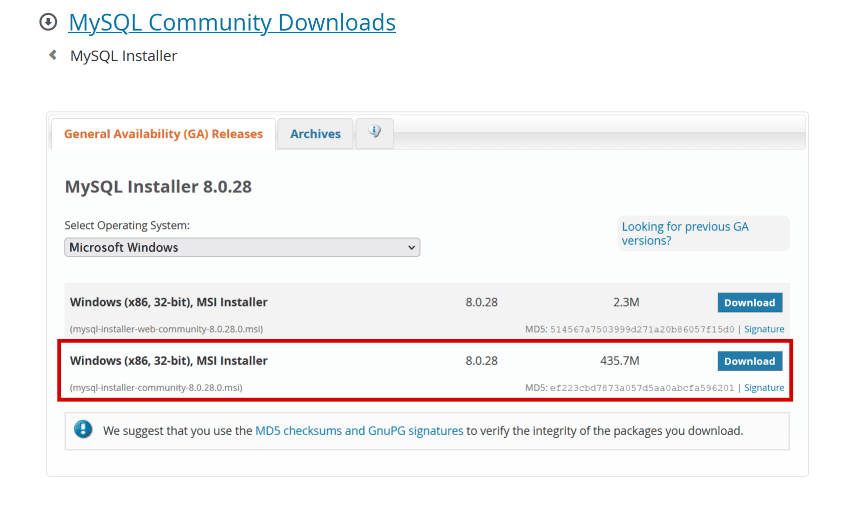
In diesem Kapitel zeigen wir Ihnen Schritt für Schritt, wie Sie eine SQL-Datenbank mittels MySQL erstellen können, um Maschinendaten in und aus einer S7 SPS zu schreiben. Zuerst benötigen Sie die den MySQL Community Server. Bei dieser Version entstehen keine Kosten und es sind alle wichtigen Funktionen enthalten. Den Link zum Download finden Sie hier.

Wählen Sie oben Ihr Betriebssystem aus und klicken Sie anschließend auf den empfohlenen Download in der Mitte. Anschließend wählen Sie bitte die untere der beiden Versionen zum Download aus, wie in diesem Bild gezeigt:

Nun können Sie den Download starten. Wenn Sie kein Interesse daran haben, einen Oracle-Account zu erstellen, können Sie im nächsten Fenster unten einfach auf „No thanks“ klicken. Dadurch wird der Download automatisch gestartet. Nach dem Download öffnet sich der Installer, wählen Sie „Developer Default“ aus, um alle nötigen Daten zu installieren. Da Sie bei der Installation einige Dinge beachten müssen, empfehlen wir Ihnen ein YouTube-Tutorial zu schauen, welches die Installation genau erklärt.

Nächster Schritt: Erstellung der Datenbank mittels SQL-Script

Haben Sie alle nötigen Dateien installiert, müssen Sie zuerst die MySQL Workbench öffnen. Auf der Hauptseite sehen Sie Ihre Verbindungen. Klicken Sie auf das „plus“, um eine neue Verbindung hinzuzufügen. Definieren Sie dort einen Connection Name und einen Username. Klicken Sie anschließend auf die Verbindung und geben Sie das Passwort ein, welches Sie bei der Installation festgelegt haben.

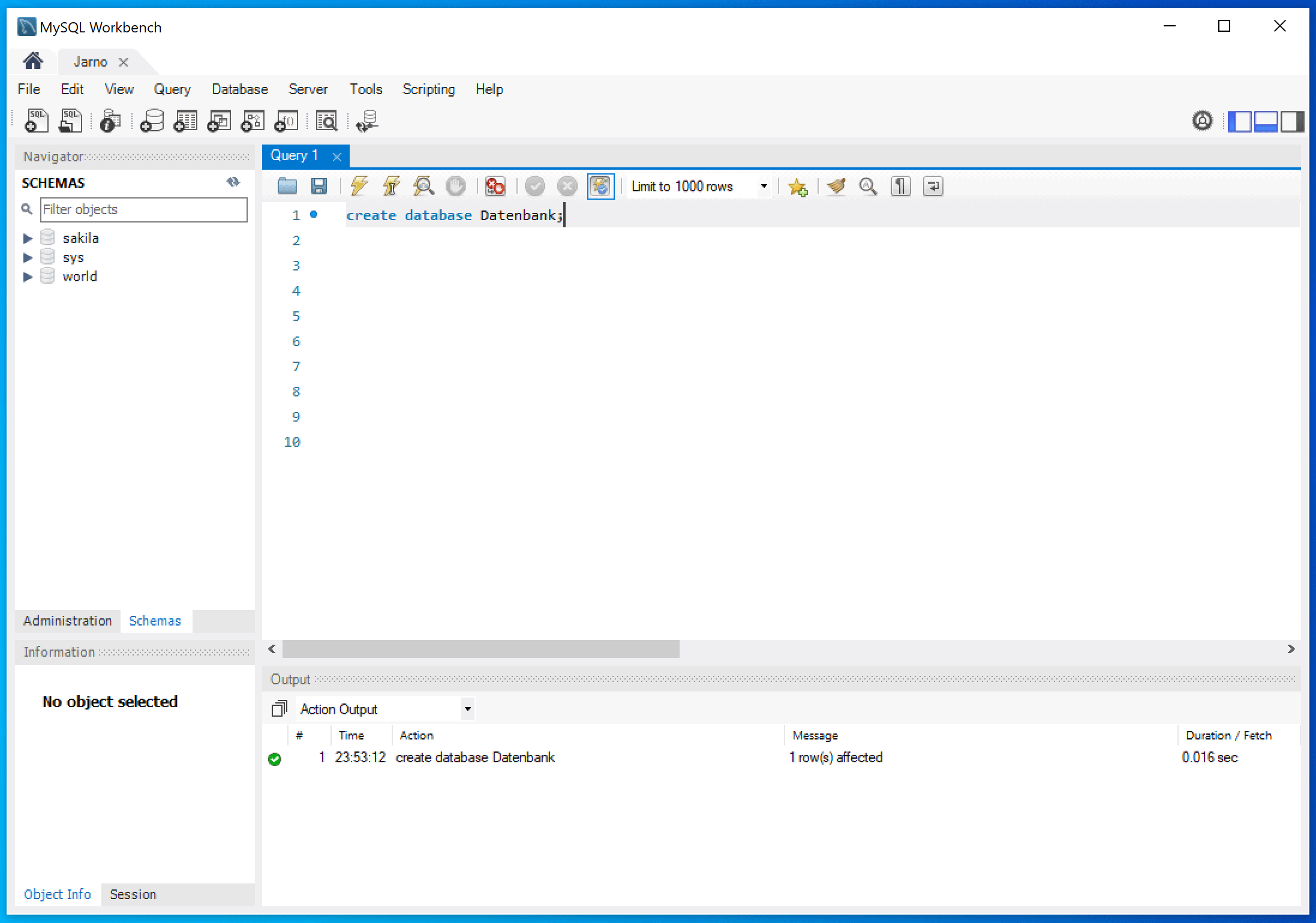
Jetzt können wir mittels SQL-Script eine erste eigene Datenbank erstellen. Geben Sie dafür den im Screenshot erkennbaren Befehl ein, bei dem der letzte Teil den Namen darstellt.

Erstellung der ersten Tabelle und eintragen von Daten

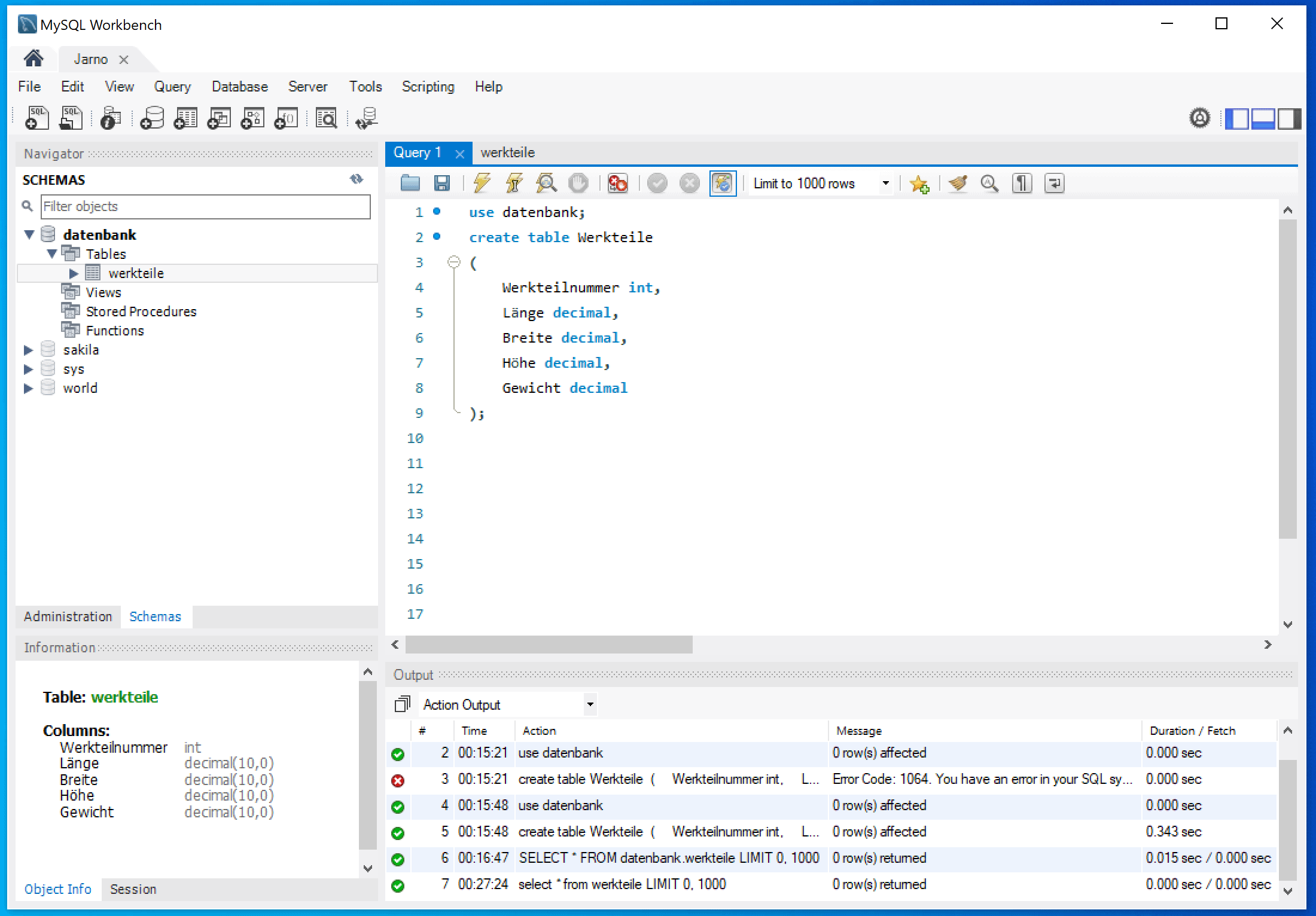
Klicken Sie auf den linken Blitz, um den Befehl auszuführen. Jetzt ist Ihre Datenbank schon erstellt, allerdings noch ohne Inhalt. Daher erstellen wir nun eine erste Tabelle. Wir erstellen hier als Beispiel eine Tabelle mit Werkteilen.

MySQL Tabelle erstellen

Wie man sehen kann, sind die Befehle alle eigentlich relativ simpel. Auf dieser Seite gibt es eine Übersicht über die wichtigsten MySQL-Befehle.

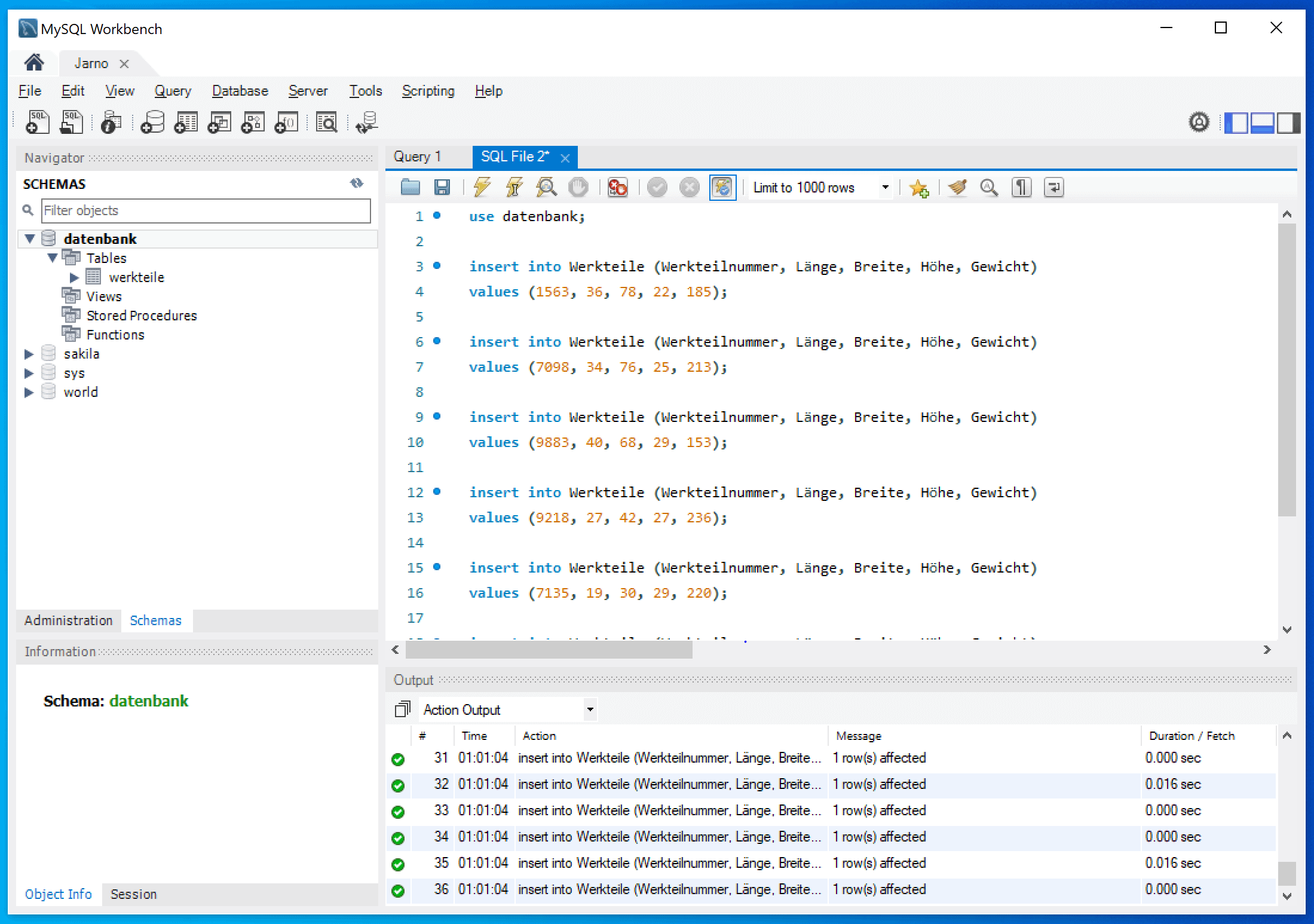
Um die Tabelle nun zu füllen, können Sie folgende Befehle nutzen:

MySQL Daten in Tabelle eintragen

Tabellenspalten anzeigen lassen

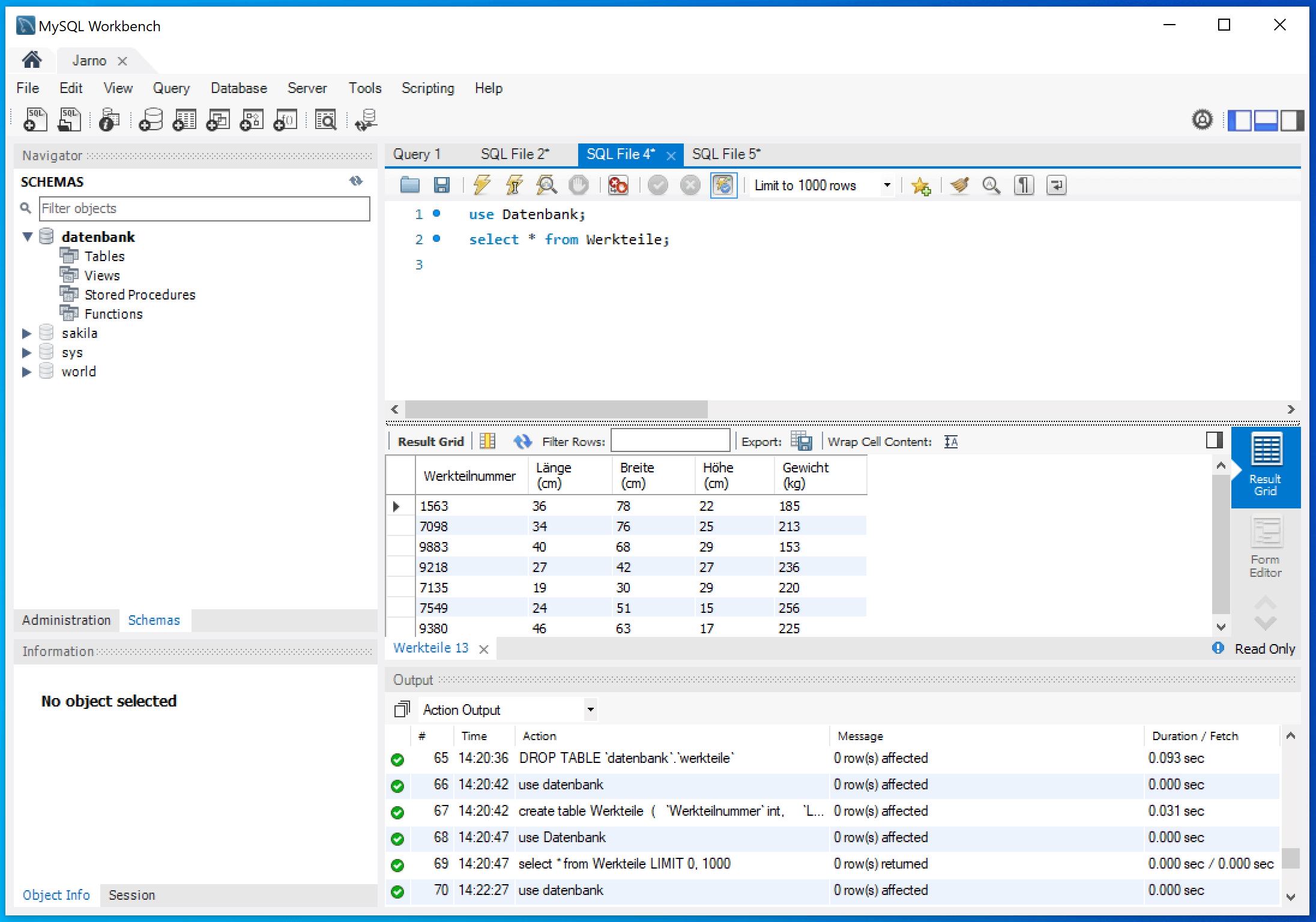
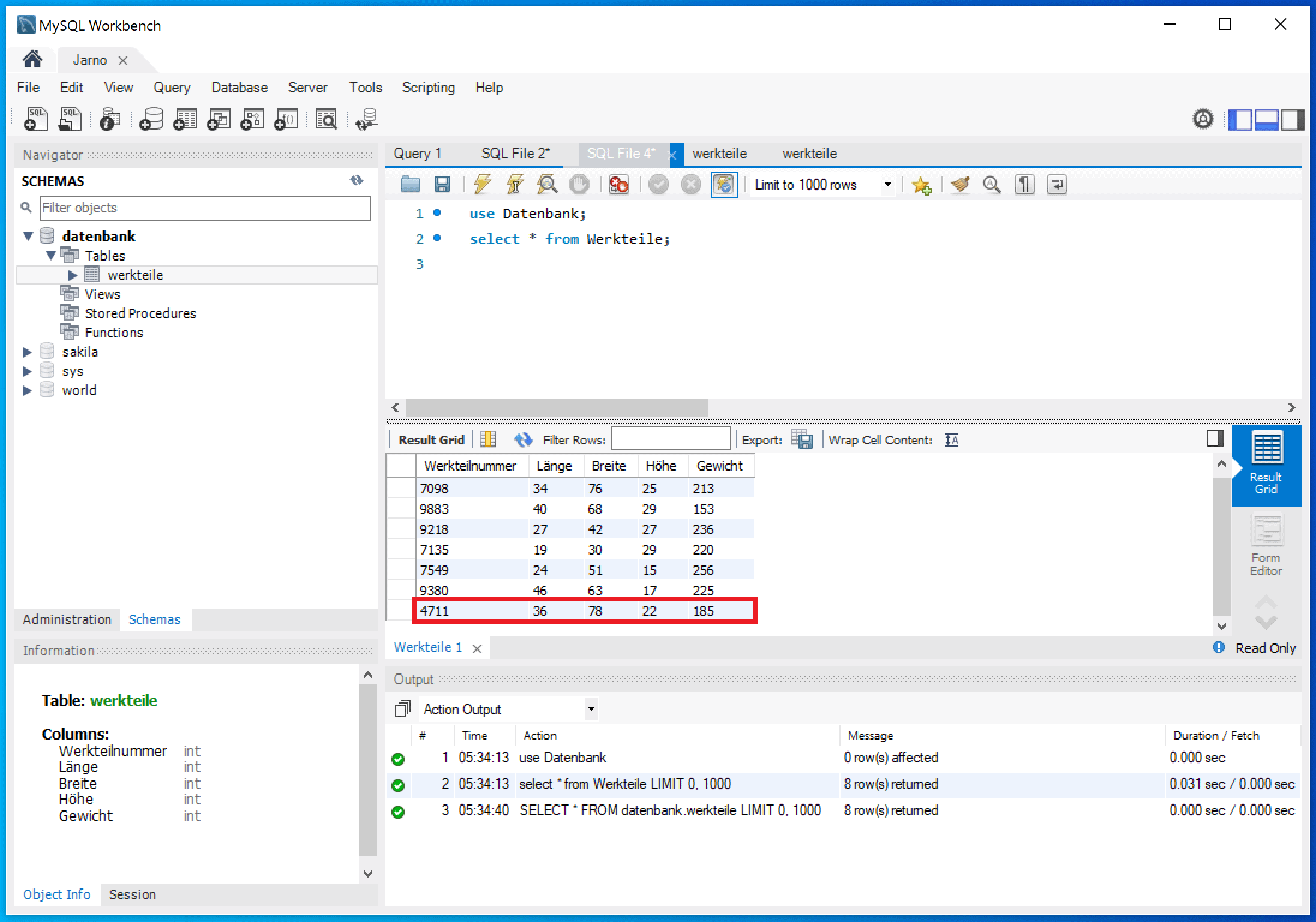
Der nächste Screenshot zeigt die fertige Tabelle in MySQL. Mit dem Befehl „select *“ können Sie sich alle Daten aus Ihrer Tabelle anzeigen lassen:

MySQL Tabelle anzeigen lassen

Diese Tabelle kann jetzt genutzt werden, um Maschinendaten einzutragen oder auch um die vorhandenen Daten auszulesen.

Dank der Funktionen der DataSuite benötigen Sie nach der Erstellung der Datenbank im Prinzip keine SQL-Befehle mehr. Sie können zwar selbst geschriebene Befehle nutzen, doch Sie können auch eine unserer Vorlagen nutzen, um Daten in und aus einer Datenbank zu übertragen. Dazu benötigen Sie streng genommen keine SQL-Kenntnisse. Im nächsten Schritt verbinden wir die SQL-Datenbank mit der S7 SPS.

Maschinendaten in einer MySQL-Datenbank speichern

Hat alles funktioniert, dann haben Sie nun eine Datenbank erstellt. Jetzt können Sie die Daten aus Ihrer S7 SPS mit der DataSuite in eine SQL-Datenbank übertragen und umgekehrt. Wir haben Ihnen bereits am Anfang dieses Artikels gezeigt, warum das Speichern von Daten in einer Datenbank Sinn ergibt. Um diese Vorteile optimal nutzen zu können, verwenden wir ab hier die DataSuite. Sie können sich eine 30-tägige DataSuite-Testversion herunterladen, um alle Funktionen ausprobieren zu können.

Unsere DataSuite kann Verbindungen zu folgenden Datenbanken herstellen: MSSQL, MySQL, MariaDB und Postgres. Dabei ist allerdings zu beachten, dass in der DataSuite keine neuen Datenbanken, Tabellen, Views etc. angelegt werden können. Die DataSuite kann lediglich eine Verbindung zu einer bestehenden Datenbank herstellen.

Wir erklären Ihnen jetzt anhand eines Beispiels, wie Sie einen Datensatz aus Ihrer Steuerung in die gerade erstellte Datenbanktabelle schreiben lassen können. Zunächst zeigen wir Ihnen, wie einfach das System bei einer solchen Kommunikation aufgebaut ist. Sie benötigen ausschließlich eine Anlage mit einer Steuerung, einen Computer mit der installierten DataSuite und eine SQL-Datenbank.

SQL Kommunitation S7 SPS Systemgrafik
Übermittlung von Maschinendaten

Die Daten Ihrer Maschine stecken in der Steuerung. Mithilfe von Profinet oder OPC UA stellen Sie zwischen dieser und Ihrem Computer, auf dem die DataSuite installiert ist, eine Verbindung her. Die DataSuite kann die Daten aus Ihrer Steuerung lesen, um sie in eine Datenbanktabelle zu schreiben. Das ist denkbar einfach, Sie müssen nur die folgenden Schritte beachten.

Datenbankverbindung mit der DataSuite herstellen und konfigurieren

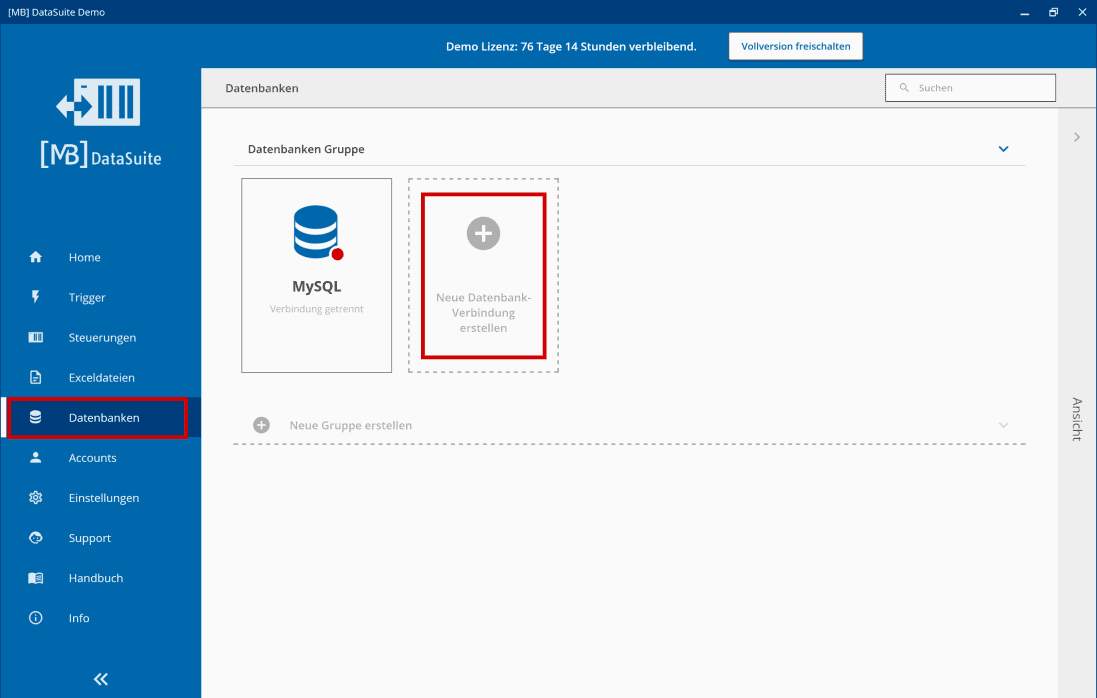
Um ab hier allen Schritten folgen zu können, öffnen Sie bitte die DataSuite-Software. Dort angekommen, finden Sie im Menü „Datenbanken“ die Übersicht über Ihre Datenbank-Verbindungen. Klicken Sie auf „Neue Datenbank-Verbindung erstellen“, um dort eine neue Datenbank hinzuzufügen. Dabei ist die Anzahl an neuen Datenbankenverbindungen unbegrenzt.

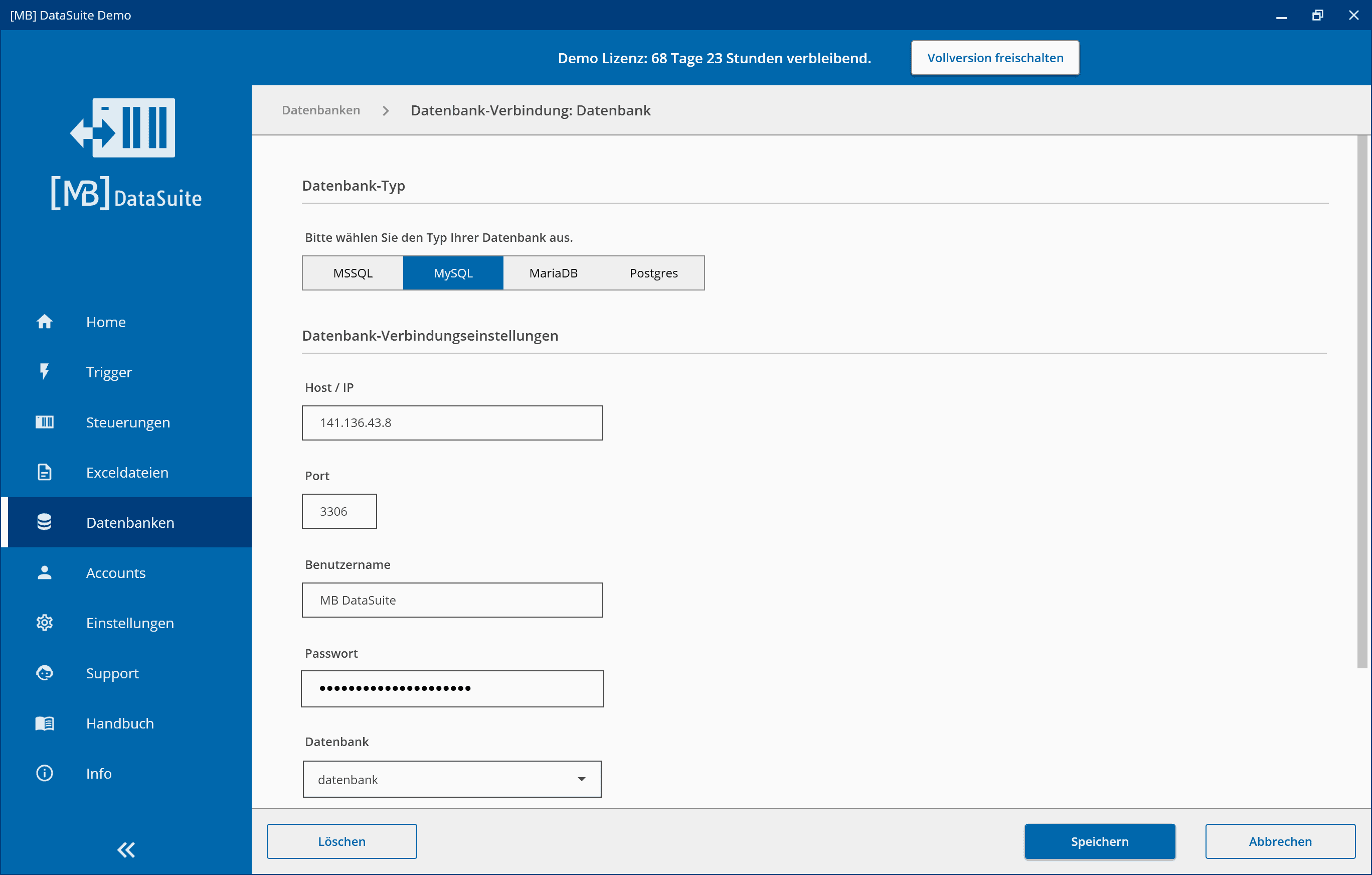
Im Folgenden können Sie Ihre Datenbankverbindung konfigurieren. Geben Sie sich dazu Ihre Verbindungsdaten Ihrer Datenbank ein. Diese bestehen aus der IP-Adresse, dem Port, dem Benutzernamen und dem entsprechenden Passwort Ihrer Datenbank.

Haben Sie alle Daten korrekt eingegeben, können Sie unten die Datenbank-Verbindung testen. Funktioniert die Verbindung, so wird Ihnen das angezeigt und Sie können dann unten die Datenbank auswählen. Nun steht die Verbindung und Sie können beispielsweise einen Datensatz in eine Datenbanktabelle schreiben.

Trigger anlegen und Variablen zuweisen

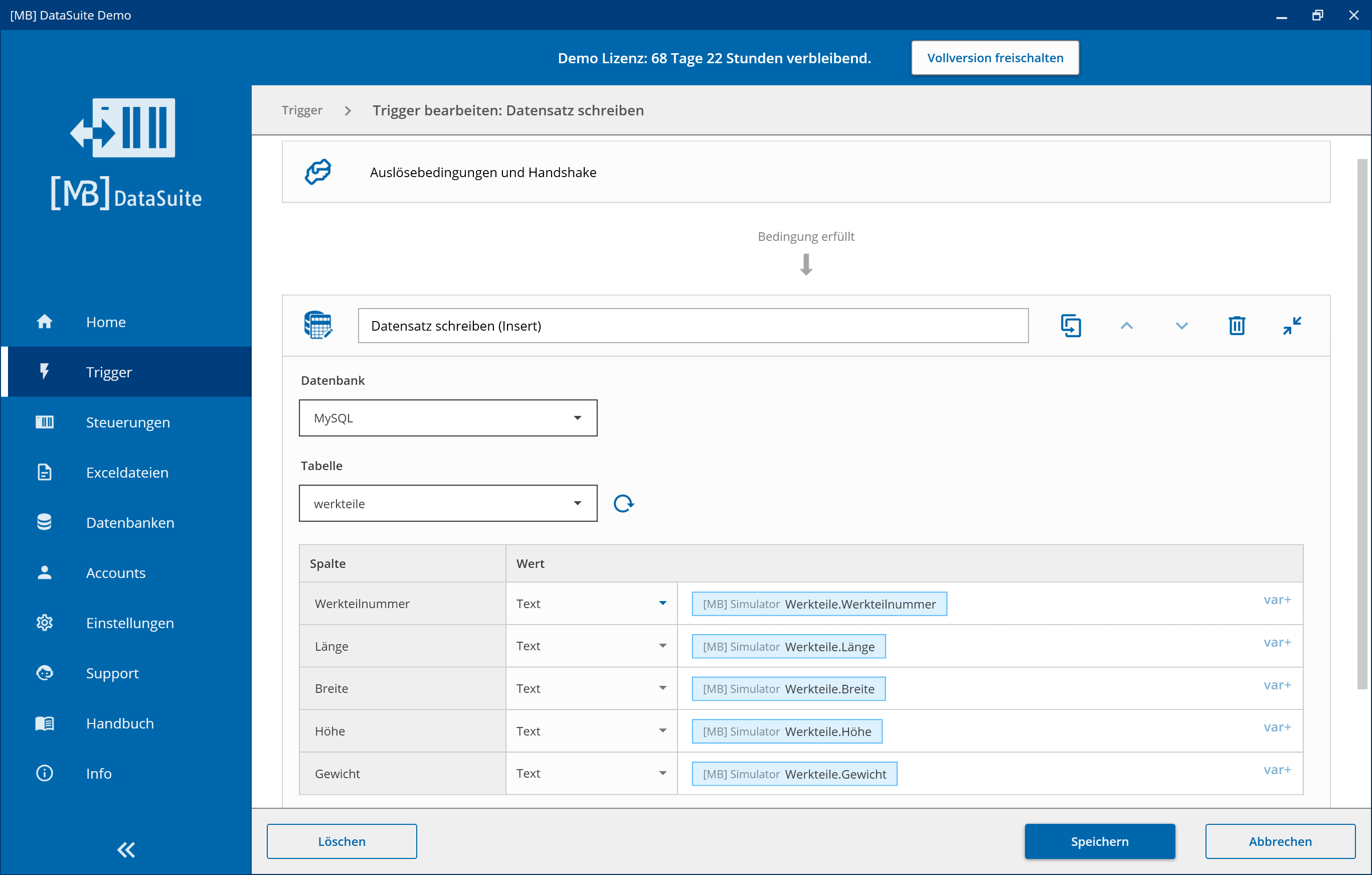
Erstellen Sie dazu im Menü „Trigger“ einen neuen Trigger. Suchen Sie anschließend im Suchfeld nach „Datenbank“ und klicken Sie auf „Datensatz schreiben (insert)“. Zuerst müssen Sie oben eine Handshake Variable, also die Auslösebedingung, auswählen. Wählen Sie danach Ihre Datenbank und die Tabelle aus, in die die Maschinendaten geschrieben werden sollen. Darunter müssen Sie den Tabellenspalten den dazugehörigen Variablen zuweisen.

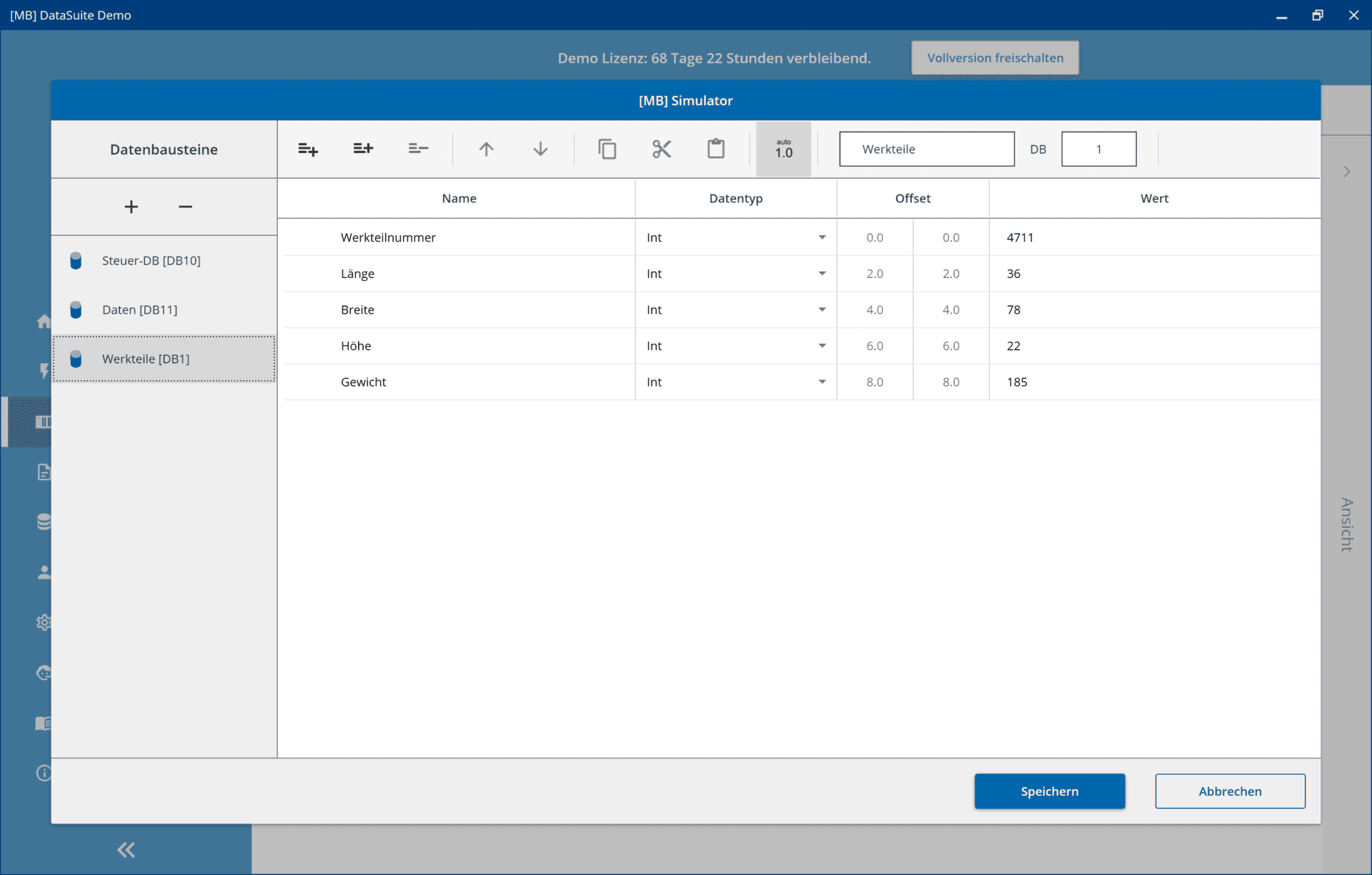
Haben Sie das erledigt, können Sie den Trigger speichern und anschließend ausführen. Hat es funktioniert, so steht im Menü „Trigger“ eine genaue Zeitangabe, wann der Trigger ausgeführt wurde. Im nächsten Screenshot sehen Sie die Werte in der Steuerung, die wir mit dem Trigger in die Datenbank übertragen haben.

Trigger ausgeführt: Daten erfolgreich übertragen

Um nachzuschauen, ob die Daten in der Datenbank angekommen sind, müssen Sie wieder die MySQL Workbench öffnen und sich die Datenbank mit dem Befehl „select * from Tabellenname;“ anzeigen lassen. Diesen Befehl haben wir weiter oben schon benutzt.

Wie Sie sehen können, sind die Daten aus der Steuerung in der Datenbank angekommen. Der Trigger hat also funktioniert. Das erkennt man am letzten Eintrag mit der Werkteilnummer 4711, da diese vor der Ausführung des Triggers noch nicht in der Datenbanktabelle stand.

Andere Möglichkeit: Tabellendaten in Ihre Steuerung schreiben lassen

Das Ganze funktioniert aber aus andersrum: Sie können Daten aus einer SQL-Datenbank in Ihre Steuerung schreiben lassen, ohne SQL-Kenntnisse zu besitzen. Wie das geht, erfahren Sie im Handbuch der DataSuite-Software. Dort sind detailreiche Anleitungen mit Screenshots zu finden.

Sind Sie an der DataSuite und Ihren Funktionen interessiert, können Sie sich gerne auf der Produktseite oder direkt bei uns persönlich informieren.

Weitere Infos und Hilfestellung kostenlos von unseren Experten:

Telefon: +49 2742 72927 80
E-Mail: [email protected]

Fazit

Das Tolle an der DataSuite ist, dass nach der Erstellung einer Datenbank keine SQL-Kenntnisse mehr benötigt werden. Dank unserer Vorlagen können Ihre Kolleg*innen beispielsweise eine SQL-Datenbankabfrage mit wenigen Klicks durchführen. Dadurch sparen Sie Zeit und Geld in Ihrer Produktion. Auch das Schreiben und Lesen von Datensätzen in und aus Datenbanken ist kein Problem.

Jetzt selbst testen

30 Tage lang alle Funktionen kostenlos testen. Sie erhalten eine Mail mit Download-Link zum sofortigen Testen.

Ähnliche Beiträge

Beitragsbild Visualisierung von Maschinendaten

OPC UA Daten für Visualisierung nutzen

OPC UA ist eine universelle Standardschnittstelle, die Daten strukturiert, sichert und vereinheitlicht. Doch damit sind die Informationen noch nicht sichtbar. In diesem Beitrag zeigen wir, wie sich OPC-UA-Daten gezielt für eine Visualisierung aufbereiten lassen.

Weiterlesen »
Energieverbrauch von Maschinen erfassen

Wie den Energieverbrauch von Maschinen messen

Gibt es eigentlich einen guten Grund, wieso man Energiedaten nicht messen sollte? Wenn es einen guten Grund gibt, dann dass die Hardware teurer ist, als die potenziellen Ersparnisse. Das haben wir berücksichtigt und dabei ist eine bezahlbare und schnelle Methode bei rausgekommen, um den Energieverbrauch von Maschinen zu erfassen.

Weiterlesen »

SPS Datenbaustein automatisch sichern

In vielen Anlagen enthalten die Datenbausteine einer SPS wichtige Betriebswerte, Zählerstände oder Einstellparameter. Obwohl dies einfach umsetzbar ist, werden sie oft nicht regelmäßig gesichert. Erfahre hier, wie es geht.

Weiterlesen »
SPS to Drucker

So geht es: Aus der SPS heraus drucken

Müssen SPS Daten gedruckt werden, heißt es: Zum Computer laufen, Dateien raussuchen und drucken. Denn in Produktionsprozessen wird das Drucken oft vergessen, weil es nicht den Digital-Stempel hat. Erfahren Sie hier, wie Sie aus der SPS heraus drucken können, um Zeit zu sparen. 

Weiterlesen »
uploaded HTML file in the browser

SPS Daten im Webbrowser darstellen

Die Darstellung von Echtzeitdaten auf einem Monitor ist oft sehr hilfreich, um bei der Produktion stets den Überblick über die aktuellen Daten zu behalten. Leider sind viele Methoden SPS Daten auf einem Browser darzustellen sehr aufwendig. Heute zeigen wir Ihnen, wie Sie dies in wenigen Minuten umsetzen können.

Weiterlesen »
Profibus MPI Ethernet-Adapter

Ethernet-Adapter für Siemens S7-300 und S7-400 SPS

Ethernet-Adapter für Siemens S7-300 und S7-400 SPS

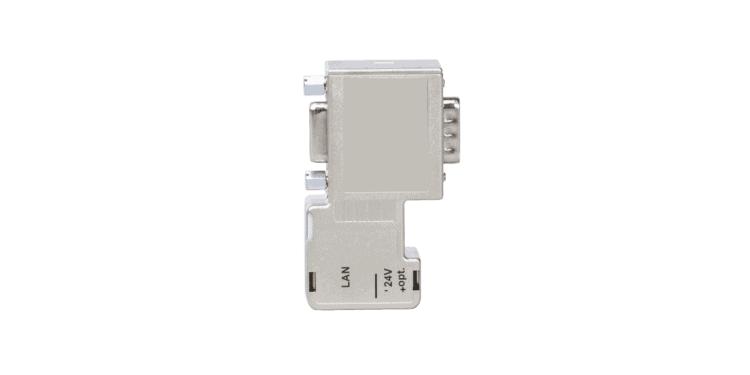
Wir zeigen Ihnen in diesem Artikel, wie Sie eine S7 SPS mit einem Profibus Adapter ohne einen CP um einen Ethernet-Anschluss erweitern können. Der Adapter ist eine Alternative zu einem CP343 und einem CP443.

Profibus MPI Ethernet-Adapter

Warum ein Retrofit Probleme machen kann

Eine Bestands-Anlage ohne Profinet-Schnittstelle nachzurüsten, kann teuer und kompliziert werden. Oft sind noch alte Siemens CPUs vom Typ S7-300 oder S7-400 im Einsatz, die keine Ethernet-Schnittstelle an Board haben. Man kann diese Schnittstelle mit Siemens CPs (CP343 oder CP443) nachrüsten. Jedoch wird dafür ein freier Steckplatz im S7-Rack benötigt. Weiterhin muss die Systemkonfiguration angepasst werden. Die Lösung für diese Probleme ist einfach: unser Profibus Adapter. Aufstecken, per Web schnell und einfach konfigurieren: Fertig!

Außerdem kann ein weiteres Problem entstehen, wenn Sie Daten aus alten S7-300 Steuerungen nutzen wollen. Oft werden Maschinendaten direkt in ERP-Systeme übertragen. Jedoch sind die 300er SPS dafür bekannt, dass die interne Uhr mitunter recht ungenau läuft. Eine mögliche Folge daraus: Inkonsistente Datensätze in der Warenwirtschaft (ERP). Auch dafür bieten wir eine Lösung an: den SPSTimeMaster

Was ist ein CP?

Ein CP oder Kommunikationsprozessor ermöglicht einer Siemens S7 CPU, zum Beispiel S7-300, über einen Datenbus zu kommunizieren. Ein sehr weit verbreiteter CP ist der CP343-1. Damit kann man eine S7-300 Baugruppe um eine Ethernet (RFC 1006) Schnittstelle erweitern.

Unser Ethernet-Adapter für die Nachrüstung

Diesen schnellen und kostengünstigen Adapter können Sie direkt auf die SPS stecken, während er trotzdem kompatibel zu allen Simatic S7 200, 300 und 400 CPUs ist. Er vereint Flexibilität und eine kompakte Bauform. Die Spannungsversorgung erfolgt dabei entweder über die CPU des Automatisierungsgerätes oder optional mit DC 24 V von extern. Des Weiteren können Sie den Netzwerkanschluss mit jedem Standard Cat-5 Kabel (Ethernet) benutzen.

Somit eignet sich dieser Profibus/MPI Adapter als ideale Ergänzung zu unserer DataSuite, um ältere Maschinen und Anlagen kostengünstig aufzurüsten.

Profibus MPI Ethernet-Adapter
Profibus/MPI Adapter

Dieser Ethernet-Adapter ist also eine kostengünstige Aufrüstung, doch welche Vorteile bietet er genau?

Hinweis: Durch diese Erweiterung bieten sich Ihnen viele neue Möglichkeiten. Die DataSuite ist die Datenzentrale für Ihre SPS: Excel-Dateien, Datenbanken, PDF, E-Mail, SMS, HTML, Druck und mehr.

Jetzt kostenlos beraten lassen

In einem Videocall oder einem Telefonat mit einem unserer Experten werden Ihre Fragen beantwortet. Konkrete Anforderungen und Projekte können direkt besprochen werden.

Die Terminbuchung wird mit Microsoft Bookings durchgeführt, es gilt die Datenschutzerklärung von Microsoft.

Markus Bläser

Systemaufbau

Die Nutzung des Profibus Adapters ist ganz einfach. Sie müssen ihn zuerst lediglich aufstecken und danach per Web schnell und einfach konfigurieren.

Profibus Ethernet-Adapter Systemaufbau
Möglicher Systemaufbau

Die Web-Konfiguration ist denkbar einfach und es sind keine weiteren Schritte nötig. Durch den Ethernet-Adapter besitzt Ihre Steuerung eine neue Schnittstelle, mit der Sie kommunizieren können.

Haben Sie Interesse an unserem Profibus/MPI Adapter? Beim Kauf der DataSuite können Sie den Adapter direkt dazu buchen. Dieser Adapter wurde von uns auf die Kompatibilität mit der DataSuite geprüft und wird offiziell von uns empfohlen.

Fazit

Um ältere Maschinen und Anlagen kostengünstig aufzurüsten, können Sie unseren Profibus/MPI Adapter nutzen. Die Nutzung ist einfach und ermöglicht Ihnen, ohne einen CP einen Ethernet-Anschluss nachzurüsten.

Jetzt selbst testen

30 Tage lang alle Funktionen kostenlos testen. Sie erhalten eine Mail mit Download-Link zum sofortigen Testen.

Ähnliche Beiträge

Beitragsbild Visualisierung von Maschinendaten

OPC UA Daten für Visualisierung nutzen

OPC UA ist eine universelle Standardschnittstelle, die Daten strukturiert, sichert und vereinheitlicht. Doch damit sind die Informationen noch nicht sichtbar. In diesem Beitrag zeigen wir, wie sich OPC-UA-Daten gezielt für eine Visualisierung aufbereiten lassen.

Weiterlesen »
Energieverbrauch von Maschinen erfassen

Wie den Energieverbrauch von Maschinen messen

Gibt es eigentlich einen guten Grund, wieso man Energiedaten nicht messen sollte? Wenn es einen guten Grund gibt, dann dass die Hardware teurer ist, als die potenziellen Ersparnisse. Das haben wir berücksichtigt und dabei ist eine bezahlbare und schnelle Methode bei rausgekommen, um den Energieverbrauch von Maschinen zu erfassen.

Weiterlesen »

SPS Datenbaustein automatisch sichern

In vielen Anlagen enthalten die Datenbausteine einer SPS wichtige Betriebswerte, Zählerstände oder Einstellparameter. Obwohl dies einfach umsetzbar ist, werden sie oft nicht regelmäßig gesichert. Erfahre hier, wie es geht.

Weiterlesen »
SPS to Drucker

So geht es: Aus der SPS heraus drucken

Müssen SPS Daten gedruckt werden, heißt es: Zum Computer laufen, Dateien raussuchen und drucken. Denn in Produktionsprozessen wird das Drucken oft vergessen, weil es nicht den Digital-Stempel hat. Erfahren Sie hier, wie Sie aus der SPS heraus drucken können, um Zeit zu sparen. 

Weiterlesen »
uploaded HTML file in the browser

SPS Daten im Webbrowser darstellen

Die Darstellung von Echtzeitdaten auf einem Monitor ist oft sehr hilfreich, um bei der Produktion stets den Überblick über die aktuellen Daten zu behalten. Leider sind viele Methoden SPS Daten auf einem Browser darzustellen sehr aufwendig. Heute zeigen wir Ihnen, wie Sie dies in wenigen Minuten umsetzen können.

Weiterlesen »
OPC Unified Architecture.

Wie man OPC-UA mit einem Windows Client nutzen kann

Wie man OPC-UA mit einem Windows Client nutzen kann

Wir zeigen Ihnen in diesem Artikel, wie OPC-UA funktioniert und wie Sie es ganz einfach nutzen können.

OPC Unified Architecture.

OPC-UA ist mittlerweile der international etablierte Industriestandard für den Datenaustausch. Dadurch können Daten von Maschinen übertragen und nutzbar gemacht werden.

Was ist OPC-UA?

Die Industrie wächst und wird immer digitaler, daher müssen auch immer mehr Daten zwischen Maschinen und Anlagen ausgetauscht werden. Hard- und Software müssen also enger zusammenarbeiten, um Industrieanlagen direkt überwachen zu können.
 
OPC-UA ist ein Industrieprotokoll, die Abkürzung steht für Open Platform Communications. Die erste Version erschien im Herbst 2006 und wurde seitdem ständig überarbeitet und erweitert. Das UA steht für Unified Architecture, was die neuste Spezifikation von OPC ist.
 
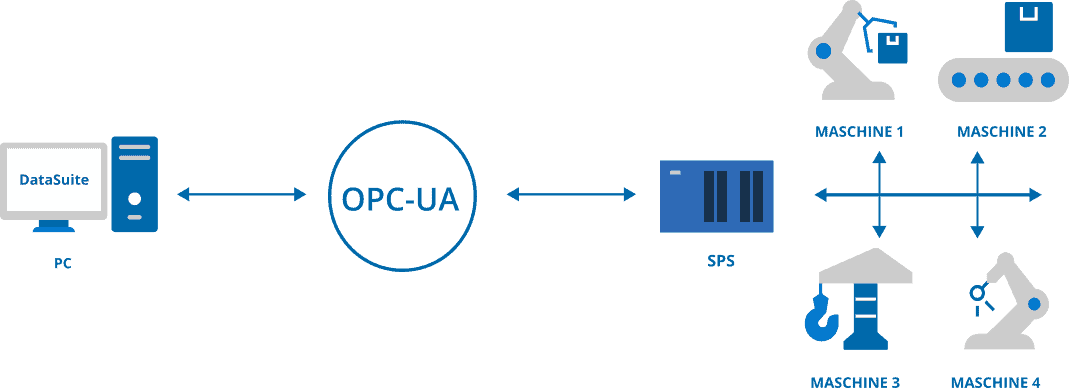
OPC-UA-Funktionsweise
Beispielhafter Aufbau eines OPC-UA-Systems

Bei der Vernetzung von Maschinen und Industrieanlagen können immer wieder Probleme auftreten, beispielsweise durch unterschiedliche und inkompatible Schnittstellen der Maschinen. Viele Hersteller und Softwareanbieter nutzen eigene, sogenannte „proprietäre“ Protokolle. Die Folge: Keine oder nur eingeschränkte Kompatibilität, Sicherheitsrisiken und hohe Folgekosten.

Mit OPC-UA ist damit endlich Schluss. Dank des Industriestandards ist es möglich, Maschinendaten durchgängig sicher und ohne Brüche zu verwenden. Es ist also ein Standard zur Kommunikation unter Maschinen, aber auch zwischen Maschinen und PCs bzw. Servern. Der Industriestandard verbindet die Produktion mit der IT-Welt. Datenbanken, ERP-Systeme und andere IT-Systeme können endlich sicher und einfach angebunden werden.


Wer benutzt OPC-UA?

Da die Architektur mittlerweile der Daten-Standard in der Industrie ist, wird sie natürlich auch von bekannten Firmen genutzt und in Produkte, Maschinen und Anlagen integriert.

Siemens, Honeywell, Microsoft, Beckhoff, SAP, Yokogawa, ABB, Rockwell, Schneider Electric, Wago, Iconics.

Warum OPC-UA?

Das Industrieprotokoll hat sich also auf breiter Front durchgesetzt: Viele bekannte Unternehmen nutzen den Daten-Standard. Doch was ist so gut an daran?

Es ist das Industrieprotokoll der Zukunft, da die Infrastruktur maximal erweiterbar und veränderbar ist. Es können sowohl OPC-UA-Datenquellen (z.B. Industriemaschinen) als auch OPC-UA-Client-Anwendungen flexibel ausgetauscht werden. Bei Bedarf kann sogar der Server ausgetauscht werden.

IT-Security ist Teil des Industrie-Standards. Ihre Daten werden verschlüsselt und Ihre Sitzungen werden abgesichert. Zudem hat das Bundesamt für Sicherheit in der Informationstechnik (BSI) eine Sicherheitsanalyse durchgeführt und ist zu dem Schluss gekommen, dass der Daten-Standard sehr sicher ist, während es eine gezielte und kontrollierte Verteilung der Daten ermöglicht.

OPC UA standardisiert den Zugriff auf Maschinen, Geräte und andere Systeme. Es ist hersteller- und plattformunabhängig und ermöglicht daher einen gleichartigen Austausch zwischen Maschinen, Geräten und anderen Systemen im industriellen Umfeld. Dadurch können auch ältere Technologien mit neueren ohne Probleme vernetzt werden, auch wenn diese von unterschiedlichen Herstellern stammen. Dadurch ergibt sich eine hohe Flexibilität und Kompatibilität.


Wie Sie sehen, bietet das Kommunikationsprotokoll nützliche Funktionen, um Maschinendaten besser und sicherer zu nutzen. Aber welche Daten stecken überhaupt in der Steuerung einer Maschine? Typischerweise sind diese wertvollen Daten in Maschinen und Anlagen zu finden:

Hinweis: OPC-UA ist nicht die einzige Möglichkeit, Maschinendaten zu nutzen. In dem Artikel „SPS-PC Datenaustausch: Ohne OPC-Server?“ haben wir den Industrie-Standard mit einer Alternative verglichen.

Welche Vorteile bietet OPC-UA?

Welche Vorteile bietet das Kommunikationsprotokoll? Lohnt sich eine Anschaffung oder Umrüstung? In vielen Fällen schon. Sei es die IT-SIcherheit in der Produktion, die gesteigert wird, oder auch die Zukunftsfähigkeit durch Vermeidung von Vendor Lock-In Effekte. Auch die Siemens S7 Welt profitiert, da nun auch optimierte Datenbausteine einfach und sicher zugängig sind.

Mehr Datensicherheit in der Produktion

Datensicherheit mit OPC-UA

Das Kommunikationsprotokoll kann sowohl verschlüsselt und abgesichert, als auch unverschlüsselt betrieben werden. Um den heute üblichen Sicherheitsstandards zu entsprechen, sollten Sie Ihre Maschinen und Anlagen nur verschlüsselt anbinden.

Vendor Lock-In Effekte vermeiden

Was ist ein Vendor Lock-In?

Bei einem Vendor Lock-In kann ein Kunde nicht ohne Weiteres gleichwertige Lösungen für Produkte oder Services nutzen. Das liegt meistens daran, dass Produkte unterschiedlicher Unternehmen inkompatibel sind.

Optimierte Datenbausteine verwenden

Optimierte Datenbausteine lesen und schreiben

Ganz einfach optimierte Siemens S7 Datenbausteine nutzen oder Steuerungen anderer Hersteller anbinden.

Was brauche ich, um OPC-UA nutzen zu können?

Die Grundvoraussetzung für die Nutzung ist ein auf dem Internet Protokoll (IP) basierendes Netzwerk. Das ist mit der üblichen Ethernet-Technik und damit auch Profinet der Fall. Zusätzlich benötigt man natürlich eine Maschine oder Anlage mit einer speicherprogrammierbaren Steuerung (SPS).

Alle modernen Siemens S7 Steuerungen unterstützen die Architektur, doch welche Steuerungen können Sie verwenden? Wir empfehlen Ihnen eine Siemens S7-1500, alternativ können Sie auch eine S7-1200 (mit Einschränkungen) oder eine ET 200 verwenden. Mehr dazu weiter unten im Artikel.

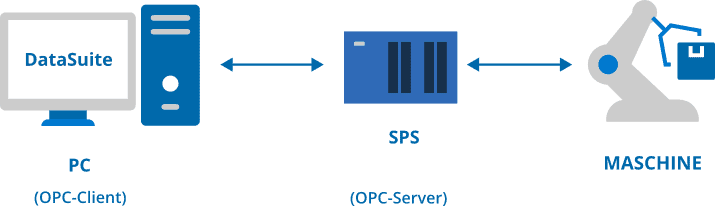
Die Kommunikation basiert auf dem Client – Server Prinzip. Mit einem installierten OPC-Client kann eine Verbindung zu einem OPC-Server aufgebaut werden. In diesem Beispiel nutzen wir die DataSuite Software auf einem PC als OPC-UA-Client. Die SPS fungiert als OPC-UA-Server. 

Das wird benötigt:

Wie Sie sehen, brauchen Sie nicht viel, um das Kommunikationsprotokoll nutzen zu können. Als Client verwenden wir die DataSuite-Software. Eine kostenlose 30-Tage Testversion finden Sie hier: DataSuite-Testversion

Im nächsten Schritt erfahren Sie, wie man die Konfiguration in TIA-Portal vornimmt.

Konfiguration in TIA-Portal

Um das Kommunikationsprotokoll mit einer Siemens S7 nutzen zu können, müssen Sie es zunächst konfigurieren. Das ist aber denkbar einfach. Hier bekommen Sie es Schritt für Schritt erklärt.

Bei der Kommunikation fungiert die SPS als OPC-UA-Server. Diesen müssen Sie zuerst in Ihrer Steuerung aktivieren. Um Variablen mit einem Client lesen und schreiben zu können, müssen Sie zunächst eine Server-Schnittstelle im TIA-Portal einrichten.

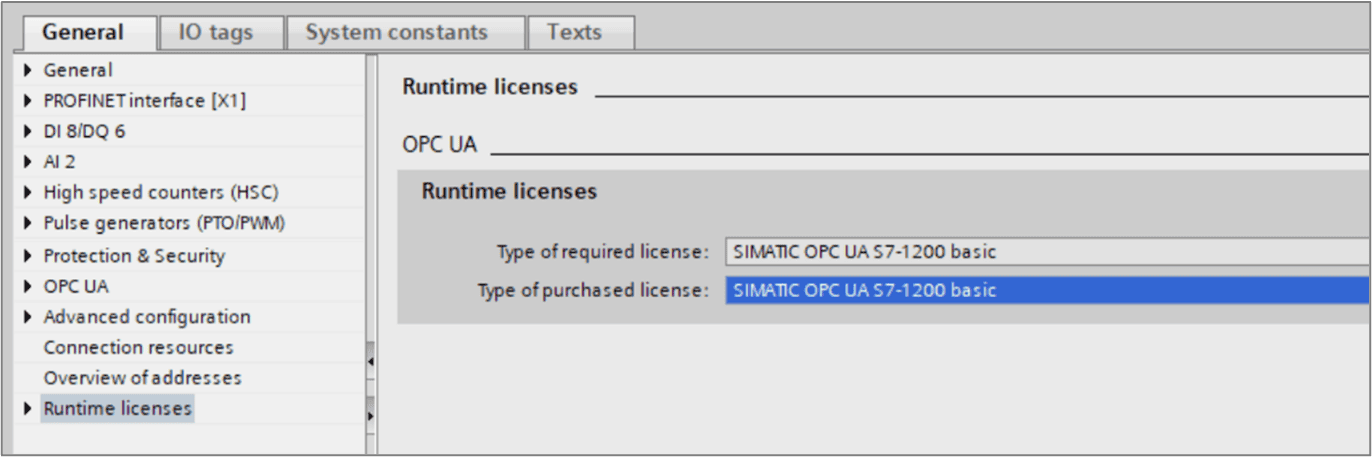
Zur Aktivierung des Servers der SPS wird eine Runtime-Lizenz von Siemens benötigt. Die genaue Lizenz ist abhängig von Ihrer Steuerung. Im oberen Feld steht die benötigte Lizenz, während man im unteren Feld die jeweilige Lizenz auswählt.

OPC-UA-Runtime-Lizenz von Siemens auswählen
Auswahl der Lizenz in TIA-Portal

Die Kommunikation mit Steuerungen des Typs S7-1200 unterscheidet sich zu den S7-1500 Steuerungen. Um Variablen verwenden zu können, müssen Sie in der S7-1200 zuvor entsprechende Server-Schnittstellen anlegen.

S7 1200 SPS
Siemens S7-1200

Eingeschränkte Funktionalität mit S7-1200 Steuerungen

Der OPC-UA-Server einer S7-1200 bietet deutlich weniger Funktionen als der einer S7-1500. Diese Einschränkungen bringen Nachteile in der Anwendung mit sich, dennoch funktioniert die Kommunikation trotzdem ohne Probleme.

Um eine OPC-UA Verbindung zu Ihrer SPS herzustellen, müssen Sie einige Einstellungen in der SPS vornehmen.

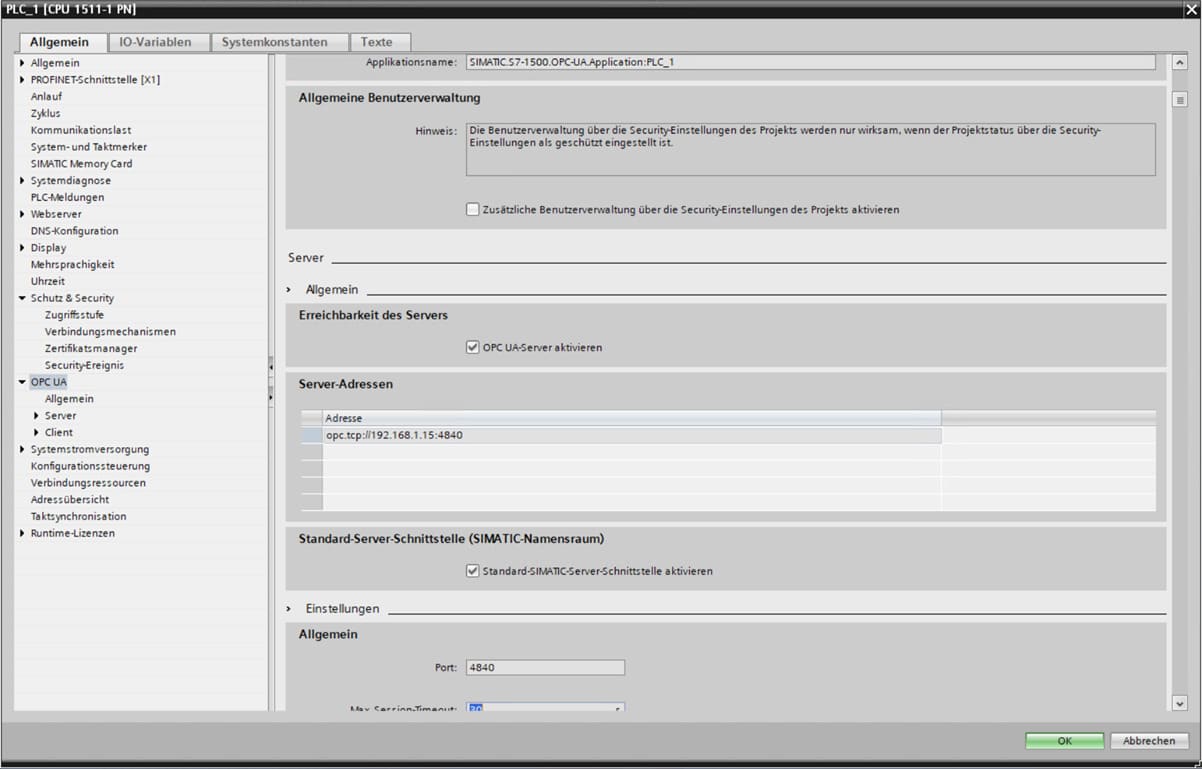
Öffnen Sie dazu die Einstellungen der SPS und wählen den Punkt OPC-UA aus. Dort können Sie den OPC-UA-Server und die Standard-SIMATIC-Server-Schnittstelle aktivieren. Darunter können Sie den Port der Verbindung ändern (Standard: 4840).

OPC-UA im TiA-Portal auswählen
OPC-UA in TIA-Portal aktivieren

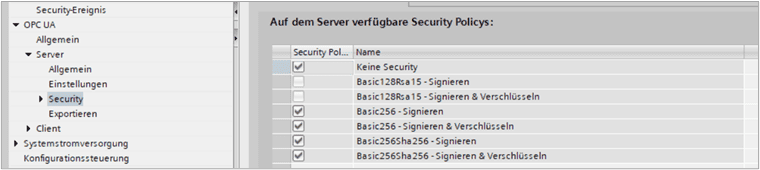
Im Menüpunkt Security finden Sie die von der SPS angebotenen Endpunkte. Diese unterscheiden sich in den jeweiligen Sicherheitseinstellungen. Deaktivieren Sie hier die nicht benötigten Endpunkte. Wir empfehlen Ihnen die Verwendung einer signierten und verschlüsselten Verbindung.

Sicherheitseinstellungen wählen
Auswahl der Sicherheitseinstellungen

Nun sollte Ihre SPS als OPC-Server einsatzbereit sein. Im nächsten Schritt erklären wir Ihnen, wie man den OPC-UA Client (DataSuite) konfiguriert.

Jetzt kostenlos beraten lassen

In einem Videocall oder einem Telefonat mit einem unserer Experten werden Ihre Fragen beantwortet. Konkrete Anforderungen und Projekte können direkt besprochen werden.

Die Terminbuchung wird mit Microsoft Bookings durchgeführt, es gilt die Datenschutzerklärung von Microsoft.

Markus Bläser

Konfiguration der DataSuite als OPC-UA Client

Jetzt benötigen Sie einen PC oder eine virtuelle Maschine mit installierter DataSuite-Software. Haben Sie den OPC-UA Server wie oben beschreiben aktiviert, können Sie mithilfe der DataSuite eine OPC-UA-Verbindung zu Ihrer S7 SPS herstellen.

Um eine neue SPS-Verbindung in der Software anzulegen, wählen Sie links im Menü den Punkt „Steuerungen“ aus. Dort finden Sie den [MB] Simulator zum Testen, in unserem Fall wollen wir aber eine echte SPS-Verbindung einrichten. Daher bitte „Neue SPS erstellen“ auswählen und anschließend den Verbindungstyp „OPC-UA“ wählen.

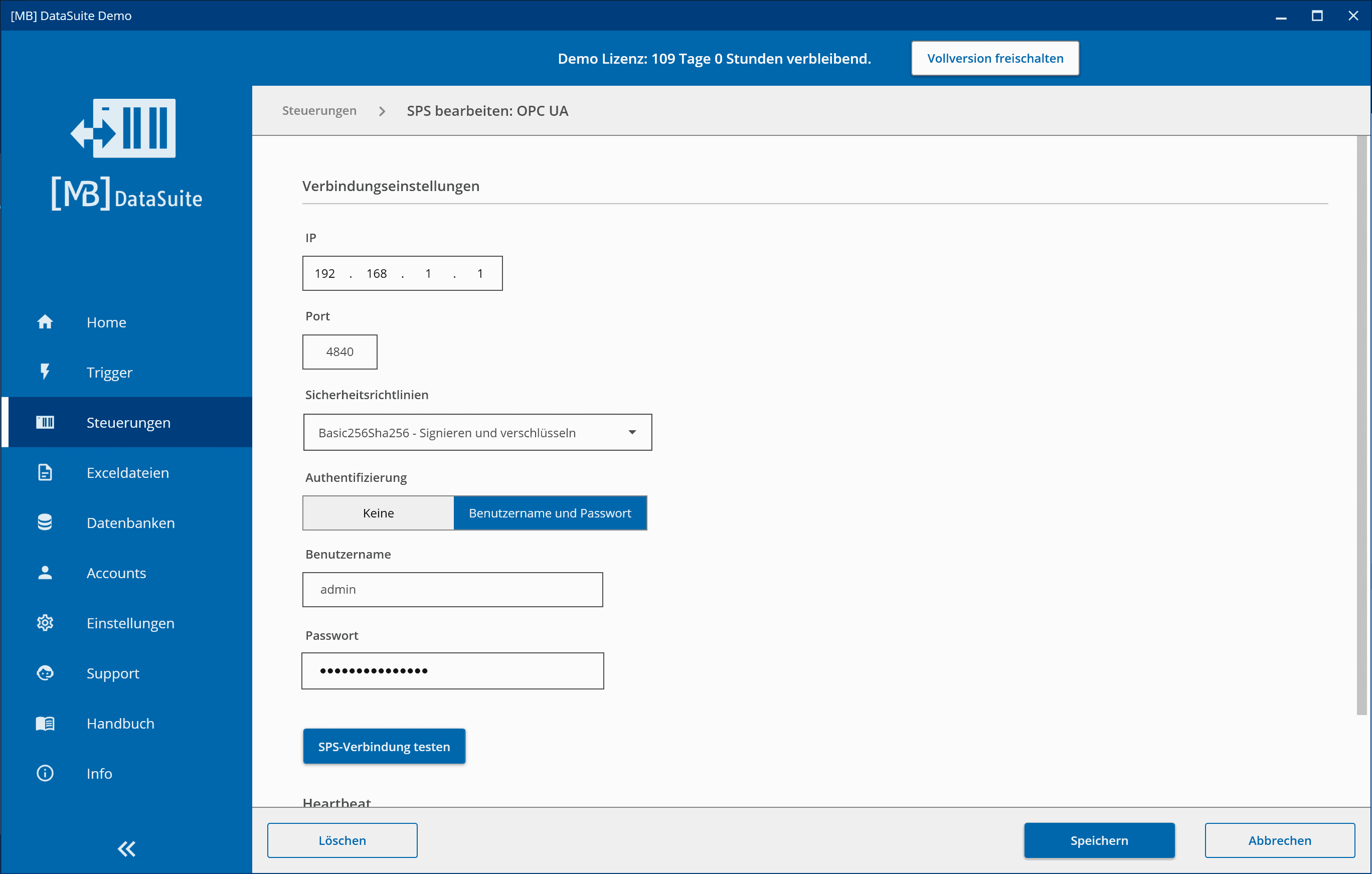
Danach gelangen Sie automatisch zur Konfiguration der OPC-UA-Verbindung. Dort können Sie verschiedene Sicherheitsprofile wählen und einen Benutzernamen mit Passwort einstellen, welche Sie zuvor in TIA festgelegt haben.

SPS bearbeiten: OPC UA
OPC-UA-Verbindung Einstellen

Jetzt noch die Verbindung testen mit dem dafür vorgesehenen Schalter und anschließend speichern. Nun können Sie Variablen importieren und nach Belieben im gesamten Programm nutzen.

OPC-UA-Variablen auswählen

Aber was nun mit den Daten bzw. Variablen anfangen? In diesem Beispiel speichern wir sie in einer Excel-Datei als Protokoll. Lesen Sie in unserem Artikel „So einfach gehts: Excel Dateien mit der Siemens S7 schreiben“, wie sie diese OPC-Daten einfach für Excel-Dateien nutzen können.

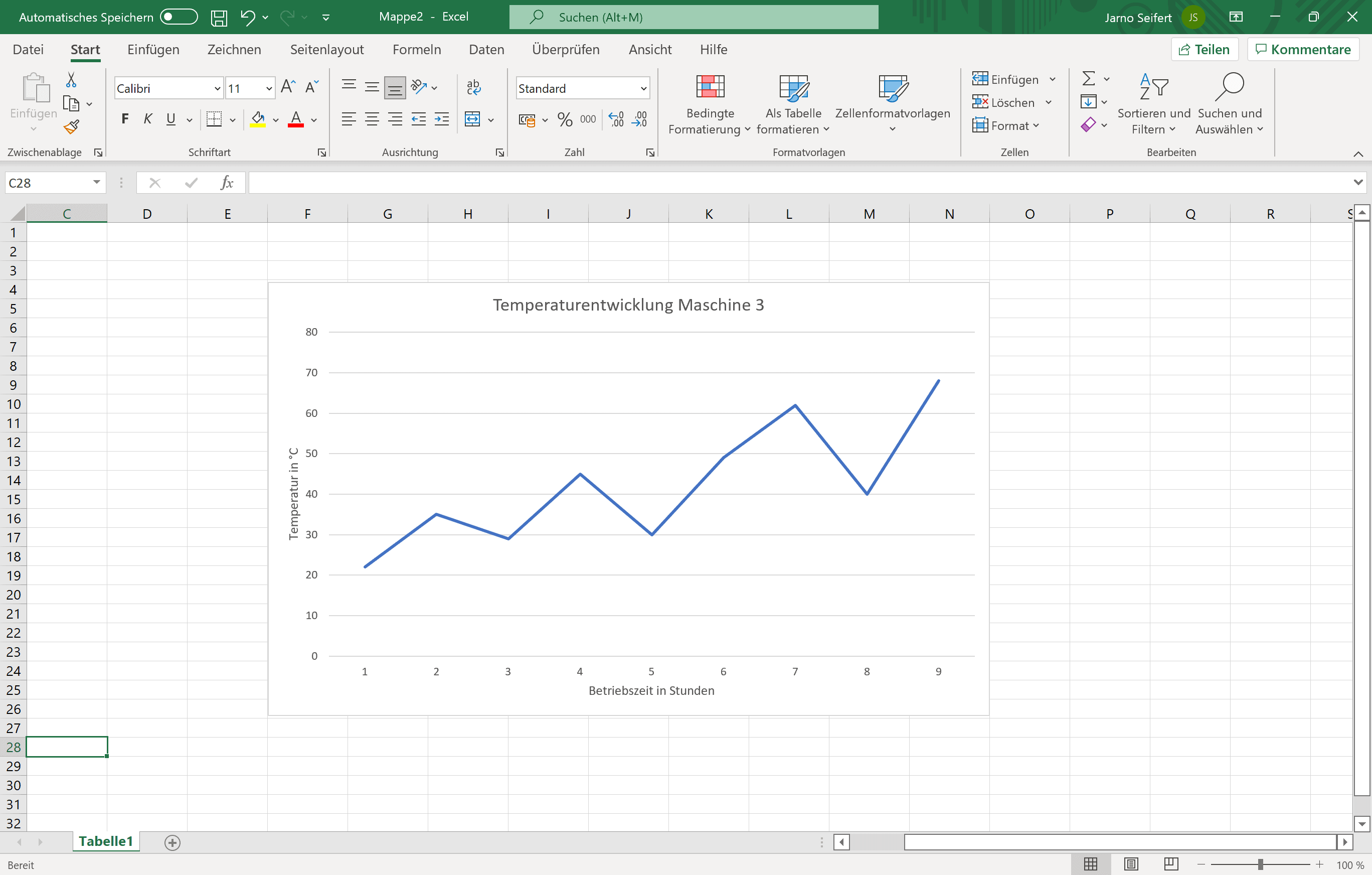
Das Ergebnis könnte so aussehen: Ein Temperaturverlauf in Excel per OPC-UA aus einer Siemens S7-SPS:

Darstellung von Maschinendaten in Excel
Beispielhafte Darstellung von OPC-UA Maschinendaten in Excel

Viele weitere Informationen und Einstellmöglichkeiten finden Sie im Handbuch der DataSuite-Software, welches im Download enthalten ist. Dort sind detailreiche Anleitungen mit Screenshots zu finden.

Weitere Infos und Hilfestellung kostenlos von unserem Support Team:

Telefon: +49 2742 72927 83
E-Mail: [email protected]

Fazit

Mit modernen Siemens S7-Steuerungen erhalten Sie einen integrierten OPC-UA-Server gleich mitgeliefert. Mit der [MB] DataSuite-Software als OPC-UA-Client für Windows können Sie somit Ihre Maschinen und Anlagen mittels OPC-UA anbinden, Daten auswerten und nutzen. Client und Server bilden die Basis für eine zukunftsfähige, sichere und zuverlässige Vernetzung Ihrer Produktion.

Jetzt selbst testen

30 Tage lang alle Funktionen kostenlos testen. Sie erhalten eine Mail mit Download-Link zum sofortigen Testen.

Ähnliche Beiträge

Beitragsbild Visualisierung von Maschinendaten

OPC UA Daten für Visualisierung nutzen

OPC UA ist eine universelle Standardschnittstelle, die Daten strukturiert, sichert und vereinheitlicht. Doch damit sind die Informationen noch nicht sichtbar. In diesem Beitrag zeigen wir, wie sich OPC-UA-Daten gezielt für eine Visualisierung aufbereiten lassen.

Weiterlesen »
Energieverbrauch von Maschinen erfassen

Wie den Energieverbrauch von Maschinen messen

Gibt es eigentlich einen guten Grund, wieso man Energiedaten nicht messen sollte? Wenn es einen guten Grund gibt, dann dass die Hardware teurer ist, als die potenziellen Ersparnisse. Das haben wir berücksichtigt und dabei ist eine bezahlbare und schnelle Methode bei rausgekommen, um den Energieverbrauch von Maschinen zu erfassen.

Weiterlesen »

SPS Datenbaustein automatisch sichern

In vielen Anlagen enthalten die Datenbausteine einer SPS wichtige Betriebswerte, Zählerstände oder Einstellparameter. Obwohl dies einfach umsetzbar ist, werden sie oft nicht regelmäßig gesichert. Erfahre hier, wie es geht.

Weiterlesen »
SPS to Drucker

So geht es: Aus der SPS heraus drucken

Müssen SPS Daten gedruckt werden, heißt es: Zum Computer laufen, Dateien raussuchen und drucken. Denn in Produktionsprozessen wird das Drucken oft vergessen, weil es nicht den Digital-Stempel hat. Erfahren Sie hier, wie Sie aus der SPS heraus drucken können, um Zeit zu sparen. 

Weiterlesen »
uploaded HTML file in the browser

SPS Daten im Webbrowser darstellen

Die Darstellung von Echtzeitdaten auf einem Monitor ist oft sehr hilfreich, um bei der Produktion stets den Überblick über die aktuellen Daten zu behalten. Leider sind viele Methoden SPS Daten auf einem Browser darzustellen sehr aufwendig. Heute zeigen wir Ihnen, wie Sie dies in wenigen Minuten umsetzen können.

Weiterlesen »

DataSuite News 1/22

[MB] DataSuite News 01/22: IT Sicherheit in der Produktion

NEU DataSuite 3 News

In vielen Firmen gab es Mehrarbeit und teilweise sehr große Probleme aufgrund der jüngst entdeckten Sicherheitslecks. Wie Sie solche Probleme vermeiden können und warum Sie mit unserer DataSuite immer auf der sicheren Seite sind, erfahren Sie in diesem Newsletter. Wie immer, freue ich mich auf Ihr Feedback und Ihre Meinungen dazu.

Das sagen die Entwickler

Log4j und DataSuite

Sie haben es sicher schon gelesen: Die weit verbreitete Log Komponente Log4j hat einen sicherheitskritischen Bug, der bereits von vielen Kriminellen ausgiebig genutzt wird. Die IT Welt ist in Aufruhr, denn diese Komponente haben viele Softwarehersteller in ihre Produkte integriert. Wir sind bereits von einigen Kunden darauf angesprochen worden, die betroffene Produkte im Einsatz haben.

Der Mastermind hinter der DataSuite Software, unser Senior Software Developer Florian Baldus dazu: „Wir verwenden die Log4j Bibliothek nicht. Die DataSuite basiert grundsätzlich nicht auf einer Java Programmierung, sondern auf C#. Mit zahlreichen automatisierten und manuellen Tests sichern wir die Entwicklung ab. Auch wenn menschliche Fehler, und damit neue Sicherheitslücken, immer möglich bleiben: Wir haben alles getan um diese weitestgehend auszuschließen.“

Log4j
OPC Unified Architecture.

Abgesicherte Maschinenanbindung

Das BSI empfiehlt OPC-UA: Nutzen Sie es schon?

Verbindungen zu einer Siemens S7 SPS* können mittels OPC-UA verschlüsselt werden. Das Bundesamt für Sicherheit in der Informationstechnik (BSI) hat OPC-UA ausführlich untersucht und empfiehlt den Einsatz. Mit unserer DataSuite ist die Verwendung von OPC-UA ein Kinderspiel. In unserem neuen Tech-Blog erfahren Sie weitere Gründe, warum Sie Ihre Maschinen und Anlagen per OPC-UA anbinden sollten.

* Alle „neuen“ Baureihen, wie z.B. S7 1500

Einfach verschlüsselte Verbindungen mit der S7 nutzen

Verschlüsselte SQL Datenbanken

Eine sichere Anbindung von Maschinen und Anlagen mittels OPC-UA ist ein wichtiger erster Schritt. Danach stellt sich die Frage, wie sicher die Maschinendaten gespeichert werden. Üblicherweise werden dazu Datenbanken verwendet. Mit der DataSuite können Sie verschlüsselte Verbindungen zu SQL Datenbanken einfach per Mausklick konfigurieren.

Eine sichere Anbindung von Maschinen und Anlagen mittels OPC-UA

Jetzt unseren Newsletter abonnieren

Updates, neue Versionen und Hintergünde zur Firma [MB]: Mit unserem Newsletter bleiben Sie stets auf dem Laufenden.

Weil IT-Sicherheit nur die halbe Miete ist

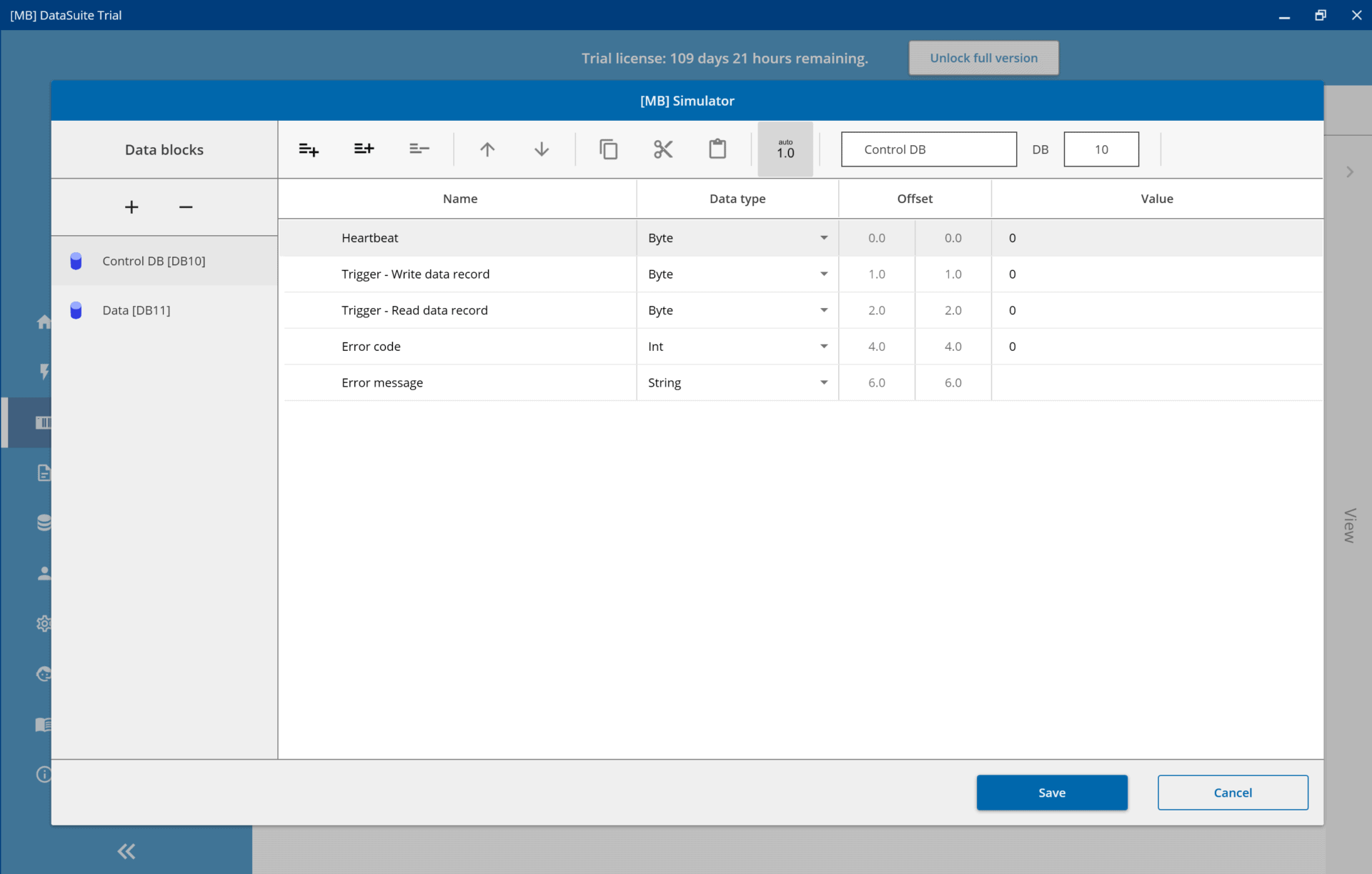
Handshake und Heartbeat

Als Ergänzung zu verschlüsselten Verbindungen können Sie mit dem bereits in die DataSuite integrierten Handshake und Heartbeat Mechanismus jede Datenoperation überwachen. Schlägt ein Speicherversuch fehl, z.B. weil ein Netzwerk-Kabel unterbrochen wurde, dann bekommt die SPS das sofort mit. Ebenfalls möglich: Die DataSuite versendet eine Email oder SMS im Fall einer Verbindungsunterbrechung.

Handshake und Heartbeat

Changelog: Software-Updates der letzten Wochen


Hier geht es zu den Updates:

Versionshistorie der DataSuite 3 Software


Jetzt selbst testen

30 Tage lang alle Funktionen kostenlos testen. Sie erhalten eine Mail mit Download-Link zum sofortigen Testen.

Ähnliche Beiträge

Beitragsbild Visualisierung von Maschinendaten

OPC UA Daten für Visualisierung nutzen

OPC UA ist eine universelle Standardschnittstelle, die Daten strukturiert, sichert und vereinheitlicht. Doch damit sind die Informationen noch nicht sichtbar. In diesem Beitrag zeigen wir, wie sich OPC-UA-Daten gezielt für eine Visualisierung aufbereiten lassen.

Weiterlesen »
Energieverbrauch von Maschinen erfassen

Wie den Energieverbrauch von Maschinen messen

Gibt es eigentlich einen guten Grund, wieso man Energiedaten nicht messen sollte? Wenn es einen guten Grund gibt, dann dass die Hardware teurer ist, als die potenziellen Ersparnisse. Das haben wir berücksichtigt und dabei ist eine bezahlbare und schnelle Methode bei rausgekommen, um den Energieverbrauch von Maschinen zu erfassen.

Weiterlesen »

SPS Datenbaustein automatisch sichern

In vielen Anlagen enthalten die Datenbausteine einer SPS wichtige Betriebswerte, Zählerstände oder Einstellparameter. Obwohl dies einfach umsetzbar ist, werden sie oft nicht regelmäßig gesichert. Erfahre hier, wie es geht.

Weiterlesen »
SPS to Drucker

So geht es: Aus der SPS heraus drucken

Müssen SPS Daten gedruckt werden, heißt es: Zum Computer laufen, Dateien raussuchen und drucken. Denn in Produktionsprozessen wird das Drucken oft vergessen, weil es nicht den Digital-Stempel hat. Erfahren Sie hier, wie Sie aus der SPS heraus drucken können, um Zeit zu sparen. 

Weiterlesen »
uploaded HTML file in the browser

SPS Daten im Webbrowser darstellen

Die Darstellung von Echtzeitdaten auf einem Monitor ist oft sehr hilfreich, um bei der Produktion stets den Überblick über die aktuellen Daten zu behalten. Leider sind viele Methoden SPS Daten auf einem Browser darzustellen sehr aufwendig. Heute zeigen wir Ihnen, wie Sie dies in wenigen Minuten umsetzen können.

Weiterlesen »
S7 1200 SPS

S7 Steuerungen im Netzwerk finden und auslesen

S7 Steuerungen im Netzwerk finden und auslesen

Sie kennen das Problem: Sie wissen einfach nicht mehr die IP-Adresse Ihrer Siemens S7. Für dieses Problem können wir nun Abhilfe schaffen. Wir zeigen Ihnen ein Tool für einen S7 Netzwerk-Scan.

S7 1200 SPS

Scannen Sie einfach nach allen verfügbaren Simatic S7 SPSen in Ihrem lokalen Netzwerk. Auch ein Scan über ein VPN ist möglich. Mit der kostenlosen PLC-Scanner-Software sehen Sie in Sekundenschnelle jede angeschlossene S7 SPS, inkl. IP-Adresse und weiteren Informationen.

Setup

Das brauchen Sie zum Scannen

Das Setup ist recht einfach. Sie benötigen

  • PC mit Windows 10 oder 11
  • Verbindung von diesem PC zum Steuerungsnetzwerk
  • Scan Software
SPS Netzwerk Scan
Setup S7 Netzwerk Scan

Ebenso wird natürlich eine oder mehrere S7 SPS benötigt. Das kann ein beliebiges Modell der Siemens S7 Serie sein. Wichtig ist, dass die SPS-CPU einen Profinet Anschluss hat, alternativ ist ein CP, z.B. ein CP 343-1 lean geeignet.

So wird es gemacht

Netzwerk Scan durchführen

Der eigentlich Scan erfolgt per Ethernet, also RPC 1006, manchmal auch S7 direkt genannt. Wir gehen in diesem Artikel von Siemens S7 Steuerungen aus. Diese Anleitung funktioniert für S7 300, S7 400, S7 1200, S7 1500 und ähnliche Produkte von Siemens oder Vipa.

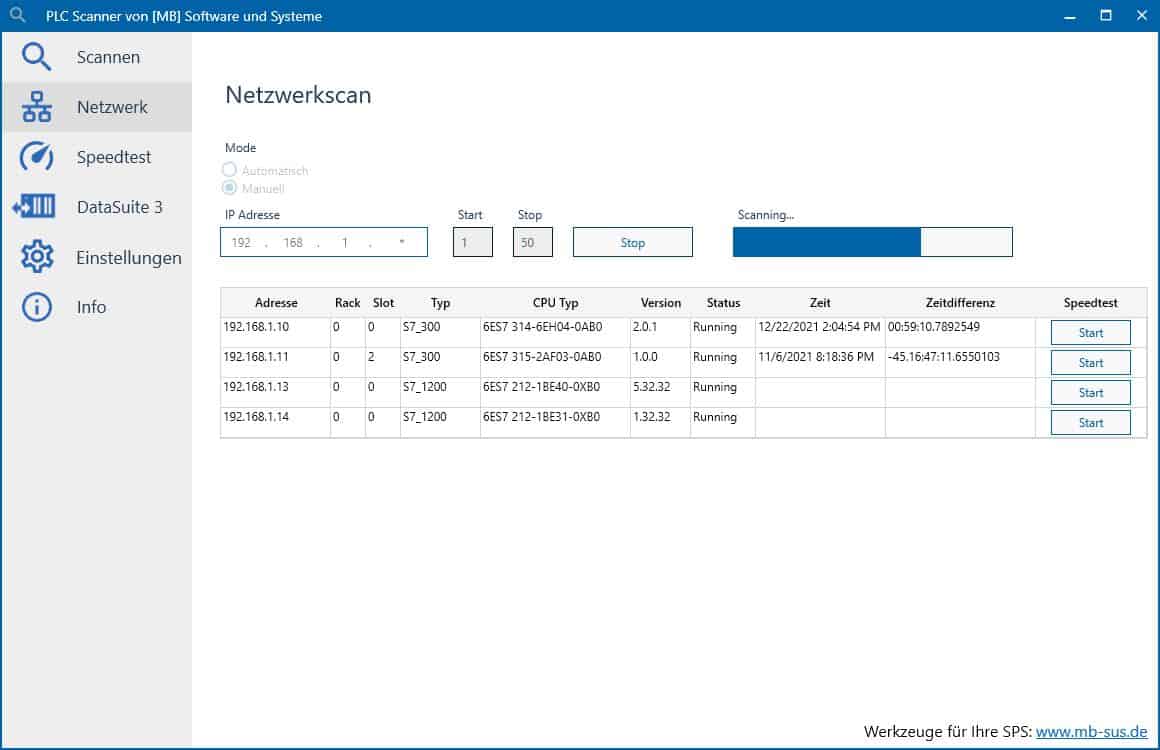
Mit unserer Netzwerk Scan Software, dem „PLC Scanner“,  können Sie nun nach Steuerungen im Netzwerk scannen. Dazu wählen Sie einfach in der linken Navigation den Menüeintrag „Netzwerk“.

Netzwerkscan S7 SPS
Netzwerk Scan von S7 Steuerungen
Sie haben die Wahl, ob Sie einfach automatisch im angeschlossenen Netzwerk scannen wollen, oder ob Sie in einem, vielleicht hinter einem Router, verdeckten Netzwerk, einen manuellen Scan durchführen wollen.
 
Besonders bei größeren Netzwerken, oder wenn Sie über ein VPN scannen, sollten Sie das Netzwerk manuell angeben. In solchen Umgebunden ist natürlich  auch das Routing zu beachten.
Einzelne S7 Scannen

Details auslesen

Wenn Ihnen die Ergebnisliste des Netzwerk Scans nicht genügend Details liefert, dann können Sie auch eine einzelne SPS komplett auslesen. Dazu wählen Sie in der Navigation den Menüpunkt „Scannen“.

IP Scan S7 SPS
Mit der kostenlosen PLC Scanner Software können einfach Messungen durchgeführt werden

Folgende Daten werden angezeigt:

Selbst Scannen

Download

Jetzt einfach selbst Scannen mit unserer kostenlosen Software. Einfach folgendes Formular ausfüllen, Sie bekommen eine Mail mit Download-Anweisungen danach zugeschickt.


Sie sehen gerade einen Platzhalterinhalt von HubSpot. Um auf den eigentlichen Inhalt zuzugreifen, klicken Sie auf die Schaltfläche unten. Bitte beachten Sie, dass dabei Daten an Drittanbieter weitergegeben werden.

Mehr Informationen

Fazit

Mit der PLC-Scanner Software können Sie einfach und schnell S7 CPUs in Ihrem Netzwerk finden. Auch Details der einzelnen CPUs lassen sich auslesen. Der Aufbau ist einfach und die Software ist kostenlos.

Jetzt selbst testen

30 Tage lang alle Funktionen kostenlos testen. Sie erhalten eine Mail mit Download-Link zum sofortigen Testen.

Ähnliche Beiträge

Beitragsbild Visualisierung von Maschinendaten

OPC UA Daten für Visualisierung nutzen

OPC UA ist eine universelle Standardschnittstelle, die Daten strukturiert, sichert und vereinheitlicht. Doch damit sind die Informationen noch nicht sichtbar. In diesem Beitrag zeigen wir, wie sich OPC-UA-Daten gezielt für eine Visualisierung aufbereiten lassen.

Weiterlesen »
Energieverbrauch von Maschinen erfassen

Wie den Energieverbrauch von Maschinen messen

Gibt es eigentlich einen guten Grund, wieso man Energiedaten nicht messen sollte? Wenn es einen guten Grund gibt, dann dass die Hardware teurer ist, als die potenziellen Ersparnisse. Das haben wir berücksichtigt und dabei ist eine bezahlbare und schnelle Methode bei rausgekommen, um den Energieverbrauch von Maschinen zu erfassen.

Weiterlesen »

SPS Datenbaustein automatisch sichern

In vielen Anlagen enthalten die Datenbausteine einer SPS wichtige Betriebswerte, Zählerstände oder Einstellparameter. Obwohl dies einfach umsetzbar ist, werden sie oft nicht regelmäßig gesichert. Erfahre hier, wie es geht.

Weiterlesen »
SPS to Drucker

So geht es: Aus der SPS heraus drucken

Müssen SPS Daten gedruckt werden, heißt es: Zum Computer laufen, Dateien raussuchen und drucken. Denn in Produktionsprozessen wird das Drucken oft vergessen, weil es nicht den Digital-Stempel hat. Erfahren Sie hier, wie Sie aus der SPS heraus drucken können, um Zeit zu sparen. 

Weiterlesen »
uploaded HTML file in the browser

SPS Daten im Webbrowser darstellen

Die Darstellung von Echtzeitdaten auf einem Monitor ist oft sehr hilfreich, um bei der Produktion stets den Überblick über die aktuellen Daten zu behalten. Leider sind viele Methoden SPS Daten auf einem Browser darzustellen sehr aufwendig. Heute zeigen wir Ihnen, wie Sie dies in wenigen Minuten umsetzen können.

Weiterlesen »
S7 Speedtest

Speed Test für Siemens S7 Steuerungen

Speed Test für Siemens S7 Steuerungen

Regelmäßig stellen sich S7-Programmierer die Frage „Wie kann ich die Übertragungsgeschwindigkeit zwischen SPS und PC ermitteln?“ Wir zeigen Ihnen, einen Speed Test für Siemens S7 Steuerungen durchführen.

S7 Speedtest

Beispiel: Produziert eine Maschine alle 200 Millisekunden ein Teil, dann sollte die Übertragung der zugehörigen Daten weniger als 200 Millisekunden dauern. Andernfalls kommt es zu Überschneidungen in der Datenübertragung und daraus folgend zu Datenverlusten.

Lesen Sie in diesem Artikel, wie Sie solche Probleme erkennen können, bevor es kritisch wird.

Damit die Produktion sicher läuft

Messen statt raten

Eine pauschale Antwort auf die Frage, wie schnell nun meine Siemens S7 SPS Daten liefern kann, ist leider nicht möglich, denn die Geschwindigkeit hängt von einigen Faktoren ab. Dabei spielt unter anderem die Geschwindigkeit des PCs, der verwendeten S7 SPS und des Netzwerks eine wichtige Rolle.

Daher ist die einfachste Möglichkeit die Geschwindigkeit herauszufinden eine Messung.

So wird es gemacht

Messaufbau

Zunächst wird natürlich eine SPS benötigt. Das kann ein beliebiges Modell der Siemens S7 Serie sein. Wichtig ist, dass die SPS-CPU einen Profinet Anschluss hat, alternativ ist ein CP, z.B. ein CP 343-1 lean geeignet. Die Messung erfolgt per Ethernet, also RPC 1006, manchmal auch S7 direkt genannt.

Messaufbau SPS Speed Test
Simpler Messaufbau für den Speed Test

Damit Daten für den Speed Test abgerufen werden können, ist zudem die Put/-Get Kommunikation in der S7 SPS zu aktivieren. Bei älteren Steuerungen, Baureihen S7 300 und S7 400, ist die automatisch der Fall. Bei neueren Siemens SPSen, z.B. S7 1200 und S7 1500, müssen Sie dies in Ihrer Projektierung aktivieren.

Neben einer Siemens S7 SPS wird auch ein PC benötigt, der die Messung durchführt.

Kostenlose Mess Software für S7

Mess-Software und Einstellungen

Nachdem die Hardware soweit steht, benötigen Sie noch eine Mess-Software. Mit unserem kostenlosen PLC-Scanner können Sie nicht Ihr Netzwerk nach Siemens Steuerungen scannen, Sie können auch einen Geschwindigkeitstest durchführen.

Weitere Informationen zur Scanner-Software in diesem Artikel:  Netzwerk Scanner für Siemens Steuerungen

S7 PC Geschwindigkeit Messen
Mit der kostenlosen PLC Scanner Software können einfach Messungen durchgeführt werden

Die Konfiguration und Nutzung der Scanner Software ist, wie bei allen Produkten von [MB], einfach und intuitiv. Sie müssen nur eine Verbindung zur SPS aufbauen und dann kann der Speed Test schon losgehen.

Selbst Messen

Download

Wenn Sie selbst auch Ihre Steuerungen und Ihr Netzwerk messen wollen, dann füllen Sie einfach dieses Formular aus, wir senden Ihnen den Download Link zur Software per Mail.

Sie sehen gerade einen Platzhalterinhalt von HubSpot. Um auf den eigentlichen Inhalt zuzugreifen, klicken Sie auf die Schaltfläche unten. Bitte beachten Sie, dass dabei Daten an Drittanbieter weitergegeben werden.

Mehr Informationen

Fazit

Mit der PLC-Scanner Software können Sie einfach und effektiv die Geschwindigkeit zwischen einer Siemens S7 SPS und einem PC messen. Der Mess-Aufbau ist einfach und die Software ist kostenlos.

Ähnliche Beiträge

Beitragsbild Visualisierung von Maschinendaten

OPC UA Daten für Visualisierung nutzen

OPC UA ist eine universelle Standardschnittstelle, die Daten strukturiert, sichert und vereinheitlicht. Doch damit sind die Informationen noch nicht sichtbar. In diesem Beitrag zeigen wir, wie sich OPC-UA-Daten gezielt für eine Visualisierung aufbereiten lassen.

Weiterlesen »
Energieverbrauch von Maschinen erfassen

Wie den Energieverbrauch von Maschinen messen

Gibt es eigentlich einen guten Grund, wieso man Energiedaten nicht messen sollte? Wenn es einen guten Grund gibt, dann dass die Hardware teurer ist, als die potenziellen Ersparnisse. Das haben wir berücksichtigt und dabei ist eine bezahlbare und schnelle Methode bei rausgekommen, um den Energieverbrauch von Maschinen zu erfassen.

Weiterlesen »

SPS Datenbaustein automatisch sichern

In vielen Anlagen enthalten die Datenbausteine einer SPS wichtige Betriebswerte, Zählerstände oder Einstellparameter. Obwohl dies einfach umsetzbar ist, werden sie oft nicht regelmäßig gesichert. Erfahre hier, wie es geht.

Weiterlesen »
SPS to Drucker

So geht es: Aus der SPS heraus drucken

Müssen SPS Daten gedruckt werden, heißt es: Zum Computer laufen, Dateien raussuchen und drucken. Denn in Produktionsprozessen wird das Drucken oft vergessen, weil es nicht den Digital-Stempel hat. Erfahren Sie hier, wie Sie aus der SPS heraus drucken können, um Zeit zu sparen. 

Weiterlesen »
uploaded HTML file in the browser

SPS Daten im Webbrowser darstellen

Die Darstellung von Echtzeitdaten auf einem Monitor ist oft sehr hilfreich, um bei der Produktion stets den Überblick über die aktuellen Daten zu behalten. Leider sind viele Methoden SPS Daten auf einem Browser darzustellen sehr aufwendig. Heute zeigen wir Ihnen, wie Sie dies in wenigen Minuten umsetzen können.

Weiterlesen »
Maschinen und Anlagen in Industrie und Produktion

Stillstandszeiten in der Produktion reduzieren

Stillstandszeiten in der Produktion reduzieren

Maschinenbetreiber fragen sich immer wieder, wie sie Stillstandszeiten reduzieren können. Schließlich steckt hier ein riesiges Potenzial zur Kostenersparnis und zur Verbesserung der Mitarbeiterzufriedenheit. Wir zeigen Ihnen in diesem Artikel, wie Sie mit moderner Software Ihre Stillstandszeiten senken können.

Maschinen und Anlagen in Industrie und Produktion
Schritt 1: Probleme Erkennen

Überwachen von Maschinen und Anlagen

Die Erkenntnis steht am Anfang, das wussten schon die alten Griechen. Aber wie kann man Probleme von Maschinen und Anlagen erkennen? Voraussetzung ist zunächst, dass die Steuerungen (SPS) Ihrer Maschinen eine Datenschnittstelle bietet. Das ist im besten Fall eine OPC-UA Schnittstelle, kann aber auch bei Siemens S7 Steuerungen eine Profinet oder gar Profibus Schnittstelle sein.
 
Des Weiteren wird eine Software zur Sammlung und Auswertung dieser Daten benötigt. Die Lösung dafür: Unsere DataSuite Software kann Ihre Maschinendaten in Excel-Dateien oder Datenbanken sammeln. Einen Link zur kostenlosen Testversion finden Sie am Ende des Artikels.
Maschinendaten in Excel, PDF und Datenbanken auswerten
Maschinendaten in Excel, Datenbanken und PDF Dokumenten auswerten

Hinweis: Wie Sie Excel Auswertungen Ihrer Maschinendaten erzeugen können, haben wir in diesem Artikel für Sie aufgezeigt: Excel Dateien mit einer Siemens S7 SPS schreiben

 
Schritt 2: Probleme Melden

Alarmierung und Benachrichtigung

Steht erst ein Mal die Maschinendaten Anbindung, können nun Fehlerzustände der Maschinen in der Software als sogenannte „Trigger“, also Auslösebedingungen, definiert werden. Beispiel: Eine Maschine wechselt in den Betriebszustand „Störung“ und löst damit einen Trigger aus. Dieser wiederum stößt eine Benachrichtigung per E-Mail oder SMS an. Ein Servicemitarbeiter hat somit ohne Zeitverzögerung eine Störungsinformation auf sein Smartphone oder seinen PC bekommen. Dadurch können Sie schon Stillstandszeiten reduzieren.

Email und SMS mit Maschinenstörungen
DataSuite: Die Datenzentrale für Maschinen und Anlagen
Schritt 3: Effektiv und Effizient Handeln

Schnell und zielgerichtet auf Störungen reagieren

Wie kann man nun die Reaktionszeiten auf Störungen noch weiter reduzieren? Indem man nicht einfach nur eine Störung meldet, sondern weitere wichtige Details an den Service Mitarbeiter sendet. Das können Messwerte sein, Fehlertexte direkt aus der Anlage oder andere Informationen, welche in der Maschinensteuerung bereits vorliegen. Mit unserer Software können Sie sogar ein Diagnose- und Fehlerprotokoll als PDF in den Anhang einer Störungs-E-Mail packen.
Email für Maschinenwartung
Einfache Konfiguration der Störungsmeldung in der DataSuite Software

Dies ermöglicht dem Techniker direkt das notwendige Werkzeug und ggf. Ersatzteile auf dem ersten Weg zur Maschine mitzunehmen. Das spart Zeit, Geld und Nerven.

Jetzt kostenlos beraten lassen

In einem Videocall oder einem Telefonat mit einem unserer Experten werden Ihre Fragen beantwortet. Konkrete Anforderungen und Projekte können direkt besprochen werden.

Die Terminbuchung wird mit Microsoft Bookings durchgeführt, es gilt die Datenschutzerklärung von Microsoft.

Markus Bläser
Weiter Denken: Viele Maschinen überwachen

Den Maschinenpark im Griff

Wir empfehlen ein schrittweises Vorgehen, um schließlich den gesamten Maschinenpark anzubinden. Wenn die erste Maschine erfolgreich angebunden ist, sollten Sie eine Maschine nach der anderen ebenfalls anbinden, um so den gesamten Maschinenpark zu überwachen.

Datenanbindung eines Maschinenparks
Selbst viele Maschinen lassen sich mit der DataSuite Software einfach anbinden

Selbst große Installationen mit einigen dutzend Maschinen, ja sogar ganze Produktionsstandorte lassen sich so Überwachen und Auswerten. Mit der speziell dafür entwickelten „DataCenter Edition“ der DataSuite können mehr als 100 Maschinen und Anlagen angebunden werden.

Fazit

Mit der DataSuite Software können Sie auf einfache Weise Ihren Maschinenpark überwachen und somit Probleme schnell erkennen und beheben. Stillstandszeiten können so reduziert werden und der OEE wird gesteigert.

Jetzt selbst testen

30 Tage lang alle Funktionen kostenlos testen. Sie erhalten eine Mail mit Download-Link zum sofortigen Testen.

Ähnliche Beiträge

Beitragsbild Visualisierung von Maschinendaten

OPC UA Daten für Visualisierung nutzen

OPC UA ist eine universelle Standardschnittstelle, die Daten strukturiert, sichert und vereinheitlicht. Doch damit sind die Informationen noch nicht sichtbar. In diesem Beitrag zeigen wir, wie sich OPC-UA-Daten gezielt für eine Visualisierung aufbereiten lassen.

Weiterlesen »
Energieverbrauch von Maschinen erfassen

Wie den Energieverbrauch von Maschinen messen

Gibt es eigentlich einen guten Grund, wieso man Energiedaten nicht messen sollte? Wenn es einen guten Grund gibt, dann dass die Hardware teurer ist, als die potenziellen Ersparnisse. Das haben wir berücksichtigt und dabei ist eine bezahlbare und schnelle Methode bei rausgekommen, um den Energieverbrauch von Maschinen zu erfassen.

Weiterlesen »

SPS Datenbaustein automatisch sichern

In vielen Anlagen enthalten die Datenbausteine einer SPS wichtige Betriebswerte, Zählerstände oder Einstellparameter. Obwohl dies einfach umsetzbar ist, werden sie oft nicht regelmäßig gesichert. Erfahre hier, wie es geht.

Weiterlesen »
SPS to Drucker

So geht es: Aus der SPS heraus drucken

Müssen SPS Daten gedruckt werden, heißt es: Zum Computer laufen, Dateien raussuchen und drucken. Denn in Produktionsprozessen wird das Drucken oft vergessen, weil es nicht den Digital-Stempel hat. Erfahren Sie hier, wie Sie aus der SPS heraus drucken können, um Zeit zu sparen. 

Weiterlesen »
uploaded HTML file in the browser

SPS Daten im Webbrowser darstellen

Die Darstellung von Echtzeitdaten auf einem Monitor ist oft sehr hilfreich, um bei der Produktion stets den Überblick über die aktuellen Daten zu behalten. Leider sind viele Methoden SPS Daten auf einem Browser darzustellen sehr aufwendig. Heute zeigen wir Ihnen, wie Sie dies in wenigen Minuten umsetzen können.

Weiterlesen »
Excel Trendauswertung eine Produktionsmaschine

So einfach gehts: Excel-Dateien mit der Siemens S7 schreiben

So einfach gehts: Excel-Dateien mit der Siemens S7 schreiben

Leider ist es von Haus aus nicht möglich, mit einer Siemens S7 echte Excel-Dateien zu erzeugen. Wie Sie dennoch zum Ziel kommen und erstklassige xlsx-Dokumente mit Ihrer SPS erzeugen, zeigen wir Ihnen in diesem Artikel.

Excel Trendauswertung eine Produktionsmaschine
So einfach geht's:

Mit einer S7 SPS echte Excel-Dateien schreiben

Siemens verweist in diesem Zusammenhang gerne auf die Möglichkeit, mithilfe von WinCC „Excel-kompatible“ Dateien zu erzeugen. Gemeint sind hier CSV-Dateien. Allerdings sind diese jedoch ein Relikt des letzten Jahrhunderts, da sie nicht viel mehr als eine zeilenbasierte Speicherung von Werten bieten. Man kann diese zwar in Excel importieren, schön ist aber etwas Anderes.
 

Das hängt damit zusammen, dass Kunden heutzutage ein ordentliches Layout in Form einer echten Excel-Datei (xlsx) erwarten. Manchmal machen sie sogar konkrete Vorgaben bezüglich Logo, Farben oder Schriftarten.

Aber keine Sorge, wir haben eine gute Lösung für diese Aufgabenstellung gefunden.

Vergessen Sie CSV

Das können nur echte Excel-Dateien

Oft werden Formeln oder Graphen verwendet. So ist es ein leichtes, eine Excel-Vorlage mit einer Messwertdarstellung in Form von Linien-Graphen oder Bar-Graphen zu gestalten. Darüber hinaus bietet Excel eine ganze Reihe weiterer Funktionen, die nur mit echten Excel-Dateien möglich sind.

Das Ergebnis kann z.B. so aussehen:

Excel-Datei mit Diagramm, erstellt aus Maschinen-Daten

Vorteile von Excel-Dateien gegenüber CSV Dateien

So werden Excel-Dateien mit der S7 erzeugt

Mit unserer Software DataSuite 3 (ehemals SPSDataReader) können Sie ganz einfach solche und andere Excel-Dateien mit Ihrer Siemens S7 SPS erzeugen. Das Programm liest Datenbausteine (DB) aus Ihrer S7 und erzeugt anschließend daraus echte Excel-Dateien. Ihre Steuerung kann dabei beliebig viele unterschiedliche Excel-Dateien lesen und schreiben. Genauso können aber auch mehrere Steuerungen in eine Datei schreiben.

Excel-Datei mit S7 schreiben

Allerdings brauchen Sie dafür kein WinCC, kein installiertes Excel-Programm, keinen OPC-Server. Einfach nur die DataSuite auf einem PC mit Ethernet-Verbindung installieren, konfigurieren, fertig. So einfach kann man Excel-Dateien mit einer S7 Steuerung schreiben. Eine kostenlose 30-Tage Testversion finden Sie hier: DataSuite-Testversion

Jetzt kostenlos beraten lassen

In einem Videocall oder einem Telefonat mit einem unserer Experten werden Ihre Fragen beantwortet. Konkrete Anforderungen und Projekte können direkt besprochen werden.

Die Terminbuchung wird mit Microsoft Bookings durchgeführt, es gilt die Datenschutzerklärung von Microsoft.

Markus Bläser

Konfiguration in der DataSuite

Es ist tatsächlich so einfach, wie es klingt. Nach der Installation der DataSuite können Sie eine Excel-Datei anlegen und diese konfigurieren. Die DataSuite kann Excel-Dateien lesen und schreiben, hier soll es aber um den Schreibprozess gehen.

Zunächst müssen Sie eine Excel-Datei erstellen, in die die Werte geschrieben werden sollen. Dafür klicken Sie auf den Menüpunkt „Exceldateien“. Klicken Sie anschließend auf „Neue Datei erstellen“, die Anzahl der möglichen Dateien ist unbegrenzt. Schließlich können Sie eine xlsx-Datei erstellen, welche Sie auf dieser Seite konfigurieren können:

Excel-Datei in DataSuite bearbeiten
xlsx-Datei in der DataSuite bearbeiten

Haben Sie die Datei erfolgreich erstellt und konfiguriert, können Sie einen Trigger erstellen. Ein Trigger löst unter bestimmten Bedingungen aus und führt dann eine gewünschte Aktion aus. 

Da wir eine Excel-Datei mit der Siemens S7 schreiben möchten, klicken Sie bitte links auf „Trigger“. Als Nächstes bearbeiten Sie bitte den Trigger „Datensatz schreiben“.

Trigger in DataSuite bearbeiten
Triggerkonfiguration in der DataSuite Software: Zuweisen von Excel-Zellen zu S7 Variablen

Jetzt können Sie den Trigger frei konfigurieren und Excel-Zellen zu S7-Variablen zuweisen. Natürlich können Sie auch weitere Aktionen im Trigger hinzufügen. Darüber hinaus haben wir die wichtigsten Maschinenanwendungen mit Excel-Dateien bereits für Sie vorbereitet. Wählen Sie aus verschiedenen Vorlagen Ihre Anwendung aus:

Excel Dateien mit einer SPS S7 schreiben
Auswahl einer Excel Vorlage in der DataSuite Software

Viele weitere Informationen und Einstellmöglichkeiten finden Sie im Handbuch der DataSuite-Software, welches im Download enthalten ist. Dort sind detailreiche Anleitungen mit Screenshots zu finden.

Weitere Informationen und Hilfestellung kostenlos von unserem Support Team:

Telefon: +49 2742 72927 83
E-Mail: [email protected]

Fazit

Erstklassige Excel-Dateien mit einer Siemens S7 SPS zu schreiben, das ist heutzutage kein Hexenwerk mehr. Mit der richtigen Software gelingt es selbst Einsteigern, Excel-Auswertungen von Maschinen und Anlagen automatisch zu erzeugen.

Jetzt selbst testen

30 Tage lang alle Funktionen kostenlos testen. Sie erhalten eine Mail mit Download-Link zum sofortigen Testen.

Ähnliche Beiträge

Beitragsbild Visualisierung von Maschinendaten

OPC UA Daten für Visualisierung nutzen

OPC UA ist eine universelle Standardschnittstelle, die Daten strukturiert, sichert und vereinheitlicht. Doch damit sind die Informationen noch nicht sichtbar. In diesem Beitrag zeigen wir, wie sich OPC-UA-Daten gezielt für eine Visualisierung aufbereiten lassen.

Weiterlesen »
Energieverbrauch von Maschinen erfassen

Wie den Energieverbrauch von Maschinen messen

Gibt es eigentlich einen guten Grund, wieso man Energiedaten nicht messen sollte? Wenn es einen guten Grund gibt, dann dass die Hardware teurer ist, als die potenziellen Ersparnisse. Das haben wir berücksichtigt und dabei ist eine bezahlbare und schnelle Methode bei rausgekommen, um den Energieverbrauch von Maschinen zu erfassen.

Weiterlesen »

SPS Datenbaustein automatisch sichern

In vielen Anlagen enthalten die Datenbausteine einer SPS wichtige Betriebswerte, Zählerstände oder Einstellparameter. Obwohl dies einfach umsetzbar ist, werden sie oft nicht regelmäßig gesichert. Erfahre hier, wie es geht.

Weiterlesen »
SPS to Drucker

So geht es: Aus der SPS heraus drucken

Müssen SPS Daten gedruckt werden, heißt es: Zum Computer laufen, Dateien raussuchen und drucken. Denn in Produktionsprozessen wird das Drucken oft vergessen, weil es nicht den Digital-Stempel hat. Erfahren Sie hier, wie Sie aus der SPS heraus drucken können, um Zeit zu sparen. 

Weiterlesen »
uploaded HTML file in the browser

SPS Daten im Webbrowser darstellen

Die Darstellung von Echtzeitdaten auf einem Monitor ist oft sehr hilfreich, um bei der Produktion stets den Überblick über die aktuellen Daten zu behalten. Leider sind viele Methoden SPS Daten auf einem Browser darzustellen sehr aufwendig. Heute zeigen wir Ihnen, wie Sie dies in wenigen Minuten umsetzen können.

Weiterlesen »
Geschwindigkeit einer S7 PC Verbindung mit einer S7 1200 CPU

SPS-PC Datenaustausch: Ohne OPC Server?

SPS-PC Datenaustausch: Ohne OPC Server?

Wenn es darum geht, Daten zwischen der PC-Welt und der Automatisierungs-Welt auszutauschen, führt kein Weg an einem OPC-Server vorbei, oder nicht? Es bleibt die Frage: OPC UA, oder nicht? Welche Alternativen gibt es für den SPS-PC Datenaustausch? Erfahren Sie mehr in diesem Artikel.

Geschwindigkeit einer S7 PC Verbindung mit einer S7 1200 CPU

Schnellere Datenübertragung ohne OPC UA

Besonders bei S7 1200er CPUs relevant

Einige Vorteile einer direkten ProfiNet (RFC1006) Verbindung liegen auf der Hand:

Nicht ganz so offensichtlich ist jedoch der Geschwindigkeits-Vorteil einer direkten Verbindung ohne OPC UA, besonders im Vergleich zum inzwischen veralteten OPC DA. Wir haben eine Messreihe mit einer S7 1212 CPU durchgeführt und ermittelt, wie schnell eine direkte Datenverbindung von einem PC zur S7 sein kann:

Geschwindigkeit einer S7 PC Verbindung mit einer S7 1200 CPU
Geschwindigkeitsmessung mit einer S7 1212C

Das Diagramm zeigt, wie schnell es sein kann. Wir haben die Geschwindigkeit mit einer S7-1200 CPU mit Datensätzen verschiedener Größe gemessen. Die Datensätze werden aus einem Datenbaustein gelesen und in eine Excel-Datei geschrieben. Die Zeiten liegen hier deutlich unter 200ms pro Datensatz. Dabei ist zu beachten, dass ein Großteil der Zeit für das Schreiben in die Excel-Datei benötigt wird. Die reine Datenübertragung über Ethernet ist sehr viel schneller.

Wie schnell ist die Datenübertragung in Ihrem S7 Projekt?

Von diesen Faktoren hängt es ab

Die Übertragungsdauer bzw. die Geschwindigkeit ist von vielen Faktoren abhängig: SPS-CPU, Programmauslastung, Netz, PC-Geschwindigkeit, etc. Mit einer schnellen S7-1500 CPU und nahezu idealen Bedingungen konnten wir Übertragungszeiten im Bereich von 1 ms realisieren. Die hier zur Messung verwendete S7-1200 ist natürlich langsamer. Dort liegen die reinen Übertragungszeiten des SPS-PC Datenaustauschs bei ca. 10 bis 12 ms.

Sie merken: Es ist nicht trivial, diese Frage zu beantworten. Gerne beraten wir Sie kostenlos und unverbindlich und beantworten konkrete Fragen zu Ihrem Projekt und Ihrem Vorhaben.

Jetzt kostenlos beraten lassen

In einem Videocall oder einem Telefonat mit einem unserer Experten werden Ihre Fragen beantwortet. Konkrete Anforderungen und Projekte können direkt besprochen werden.

Die Terminbuchung wird mit Microsoft Bookings durchgeführt, es gilt die Datenschutzerklärung von Microsoft.

Markus Bläser

Profinet und OPC UA im Vergleich

Gegenüberstellung einer direkten S7 Verbindung (RFC 1006) und OPC UA

Mit dem neuen OPC UA Standard hat sich inzwischen einiges getan. Viele Probleme des alten OPC DA wurden gelöst. So ist es inzwischen zwar immer noch ein kleiner Aufwand einen OPC UA Server auf einer Siemens S7 SPS zu installieren, aber es ist wesentlich einfacher als in früheren OPC DA Tagen.

Ein großer Vorteil von OPC UA gegenüber einer direkten S7 Verbindung ist die Sicherheit. Mit OPC UA kann man ganz einfach verschlüsselte Datenverbindungen zu Siemens S7 Steuerungen herstellen. Das geht per Benutzername und Passwort, und auch mit einem Zertifikat. Der SPS-PC Datenaustausch ist somit besonders sicher.

S7 direkt

vs

OPC UA

Eine Lösung für Profinet und OPC UA

Egal ob Sie sich nun für eine direkte S7 Verbindung (Profinet) oder für OPC UA entscheiden: Mit unserer DataSuite Software sind Sie bestens aufgestellt. Nachdem Sie die SPS mit dem PC verbunden haben, werden Sie den Unterschied zwischen OPC UA und einer direkten S7 Verbindung per RPC 1006 kaum noch bemerken.

SPS Datenkommunikation mit OPC-UA
OPC UA Vebindungseinstellung in der DataSuite Software

Einfacher war der SPS-PC Datenaustausch per OPC niemals. Die DataSuite Software agiert als OPC UA Client für Windows und stellt Ihnen OPC Daten aus den angeschlossenen S7 Steuerungen als Dokumente bereit. Das können PDFs, Excel-Dateien oder auch HTML Dateien sein. Alternativ ist ein Export und Import mit SQL Datenbanken möglich.

Hinweis: Sie können die DataSuite kostenlos testen. Viele weitere Informationen und Einstellmöglichkeiten finden Sie im Handbuch der DataSuite-Software, welches im Download enthalten ist. Dort sind detailreiche Anleitungen mit Screenshots zu finden.

Weitere Informationen und Hilfestellung kostenlos von unserem Support Team:

Telefon: +49 2742 72927 83
E-Mail: [email protected]

Fazit

Die Tage von OPC DA sind gezählt. Wer heute auf Sicherheit und Zukunftsfähigkeit bei der Maschinenanbindung setzen möchte, der kommt um OPC UA nicht herum. Alternativ besteht die Möglichkeit, mit einer S7 Direktverbindung Kosten zu sparen.

Jetzt selbst testen

30 Tage lang alle Funktionen kostenlos testen. Sie erhalten eine Mail mit Download-Link zum sofortigen Testen.

Ähnliche Beiträge

Beitragsbild Visualisierung von Maschinendaten

OPC UA Daten für Visualisierung nutzen

OPC UA ist eine universelle Standardschnittstelle, die Daten strukturiert, sichert und vereinheitlicht. Doch damit sind die Informationen noch nicht sichtbar. In diesem Beitrag zeigen wir, wie sich OPC-UA-Daten gezielt für eine Visualisierung aufbereiten lassen.

Weiterlesen »
Energieverbrauch von Maschinen erfassen

Wie den Energieverbrauch von Maschinen messen

Gibt es eigentlich einen guten Grund, wieso man Energiedaten nicht messen sollte? Wenn es einen guten Grund gibt, dann dass die Hardware teurer ist, als die potenziellen Ersparnisse. Das haben wir berücksichtigt und dabei ist eine bezahlbare und schnelle Methode bei rausgekommen, um den Energieverbrauch von Maschinen zu erfassen.

Weiterlesen »

SPS Datenbaustein automatisch sichern

In vielen Anlagen enthalten die Datenbausteine einer SPS wichtige Betriebswerte, Zählerstände oder Einstellparameter. Obwohl dies einfach umsetzbar ist, werden sie oft nicht regelmäßig gesichert. Erfahre hier, wie es geht.

Weiterlesen »
SPS to Drucker

So geht es: Aus der SPS heraus drucken

Müssen SPS Daten gedruckt werden, heißt es: Zum Computer laufen, Dateien raussuchen und drucken. Denn in Produktionsprozessen wird das Drucken oft vergessen, weil es nicht den Digital-Stempel hat. Erfahren Sie hier, wie Sie aus der SPS heraus drucken können, um Zeit zu sparen. 

Weiterlesen »
uploaded HTML file in the browser

SPS Daten im Webbrowser darstellen

Die Darstellung von Echtzeitdaten auf einem Monitor ist oft sehr hilfreich, um bei der Produktion stets den Überblick über die aktuellen Daten zu behalten. Leider sind viele Methoden SPS Daten auf einem Browser darzustellen sehr aufwendig. Heute zeigen wir Ihnen, wie Sie dies in wenigen Minuten umsetzen können.

Weiterlesen »